Patch Maker汉化补丁制作
时间:2026-09-16 13:02:34
Patch Maker是一款强大的工具,专门用于创建和处理软件的本地化和解密补丁,广泛应用于汉化软件、破解补丁和其他复杂版式文件的制作。在本文中,我将以一款我个人进行过汉化的软件为例,详细说明如何使用这款Patch Maker来制作所需的补丁。首先,我会介绍Patch Maker的基本功能和操作方式,然后通过实例演示具体的使用步骤,让你能够轻松掌握这项技能。如果你也正在寻找一种高效的方式为你的软件进行本地化处理或破解补丁制作,那么这篇文章将为你提供宝贵的参考信息。
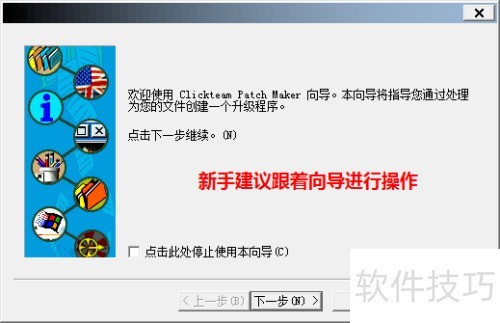
- 启动Patch Maker后,向导将自动运行,我们只需按提示操作,点击下一步继续即可。
引入:直接进入主题后,请选择新旧版本所在的文件夹路径。 汉化注意点:可能只涉及部分文件,而非全部。 程序扫描:程序会全面扫描整个文件夹。 原版目录复制:首先完整复制原版程序目录。 文件替换:接着将需汉化的文件替换为汉化版。 继续操作:最后点击“下一步”继续。
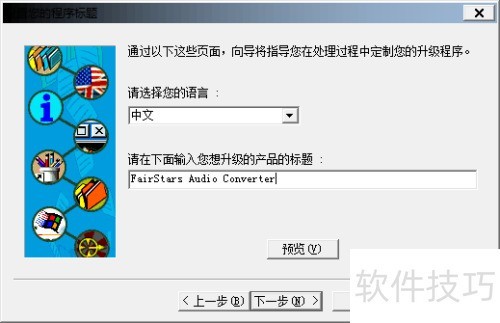
在此选择补丁程序的使用语言时,推荐选用中文。标题栏应填写你的汉化版本名称,建议不要加入“汉化”等字样,以避免在预览中显得冗余且可能带来页面布局上的调整不便。完成设置后,点击下一步继续操作。
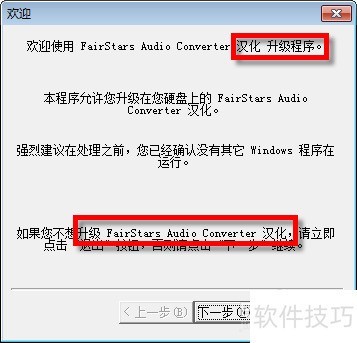
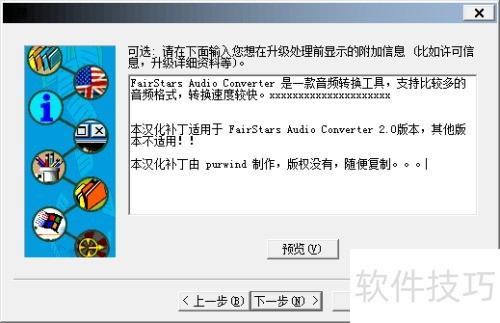
在接下来的步骤中,请提供补丁或软件的简要描述和授权详情。您可以自由选择正式或轻松的语气进行填写,并完成预览检查以确保无误后再继续。
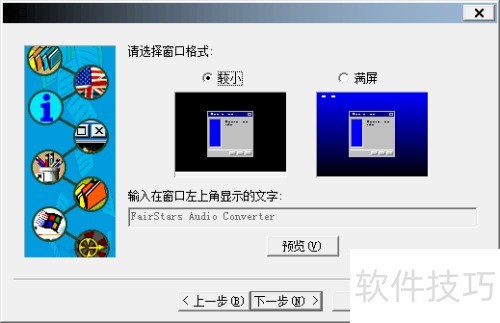
在补丁安装界面中,您可以自由切换到全屏或者缩放显示的模式。 全屏操作允许您更改标题栏以符合您的个性化需求,并设定后,点击下步进入下一个步骤。
点击下一步后,若上一步选择了小窗口模式,可在左侧添加LOGO;如选中全屏模式,则可以在左侧放置LOGO的同时设定背景图片。完成设置后,请记得点击“下一步”继续操作。
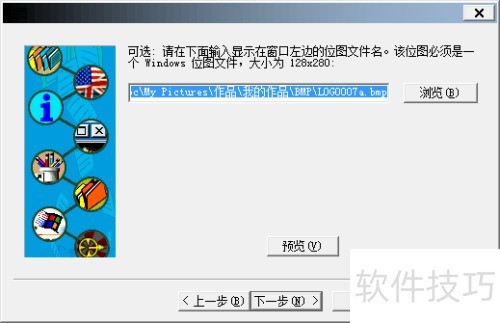
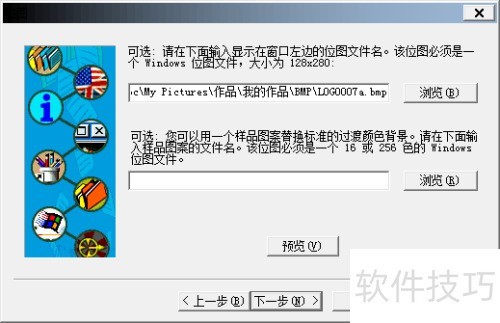
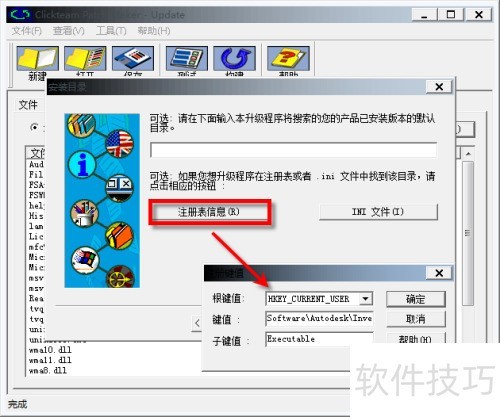
这里用来确定查找待汉化的软件安装位置的方式。通常可以从注册表获取,比如s Max,在注册表中有相应的键值记录,这将指示安装目录。此设置完成后,系统会自动填入该路径。如果你的目标软件没有相关的注册表项,那么这个空位就暂时不要填写。确认设置无误后,点击“下一步”继续操作。
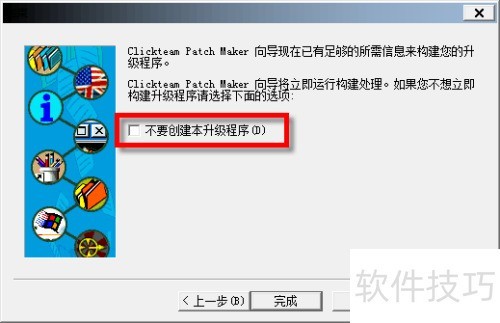
- 向导已完成,还需进行其他设置,请勾选不要创建本升级程序。
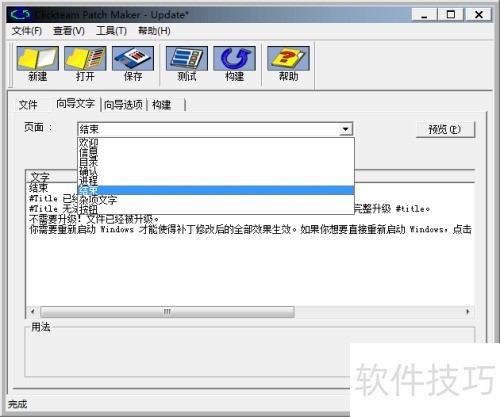
这是Patch Maker的主界面。在这个选项卡上无需任何额外设置,只需进入向导文字选项卡进行操作即可。这里用于定制补丁安装程序中的显示文本。在右侧页面区域选择不同的项目后,可以双击对应文本条目来进行编辑修改。完成后,可通过预览功能查看实际效果。在这个界面中出现的Title实际上是宏标识,表示一段可统一替换的字符串。所有包含这一名称的位置都引用同一内容,并且支持自定义修改,以便于统一调整标题文字。
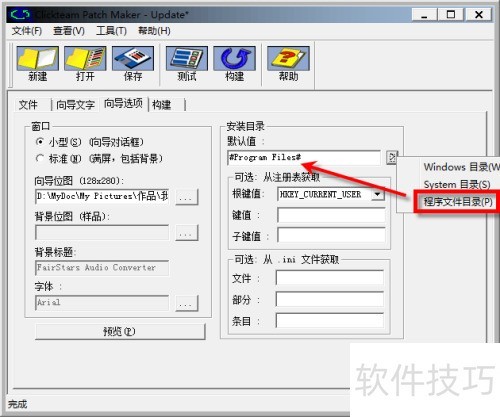
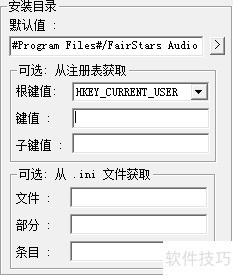
在向导选项卡中,第尚未设定安装位置。此时应点击“安装目录”下的默认值选项。大多数程序,默认安装路径为系统盘的Program Files文件夹,因此选择此路径即可。接下来,在地址栏后手动添加FairStars Audio Converter文件夹名称,并完成自定义安装路径设置,确保程序安装到指定目录中。
在构建选项卡时,这是最后一步,允许你调整压缩级别,并选择“最小”确保较小体积的补丁文件。完成设置后,只需点击“构建”,并指定保存路径,系统将开始制作补丁文件。
构建完毕后,请务必保存此文件,以便在不同软件版本间进行更新时,仅需调整版本号,其他内容保持不变,提高效率和简化流程。
- 现在可以尝试运行刚才创建的补丁程序。
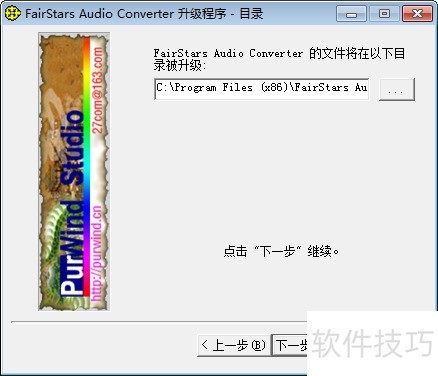
- 这个例子就讲到这里,相信机智的你一定有了更多创意,欢迎分享你的新想法!
- 别忘了查看我的其他分享,点击用户名即可进入,记得在默认模式下操作。