企业风PPT模板设置技巧
时间:2026-09-16 10:58:33
当今,PPT已是企业沟通、培训及产品推介中的标配。其精心的设计不仅助力信息表达的高效传达,还映射出企业的视觉文化和专业素养。为契合自身品牌特质,制作独特的专属PPT模板尤为重要。
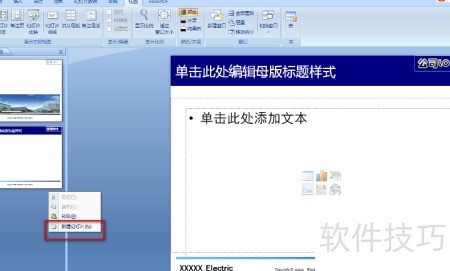
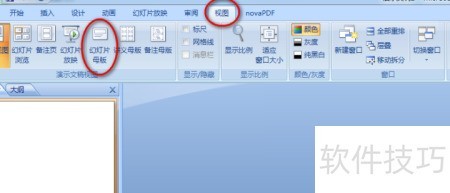
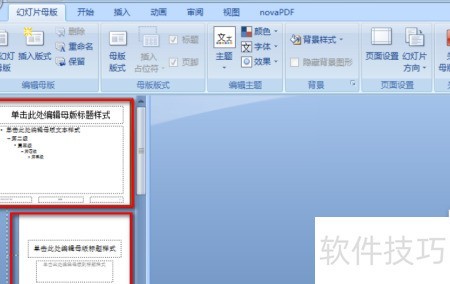
启动PowerPoint,切换至顶部菜单栏的视图选项卡,选中“幻灯片设计”功能,进入模板定制页面。开始个性化你的PPT设计和布局,快速制作独一无二的演示文稿!
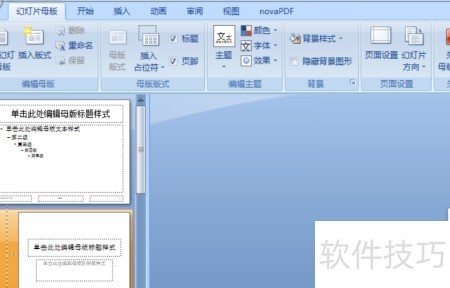
这两个区域分别是PPT的标准布局和封面设计部分。顶部的红色框用于常规展示,而底部则是用来展现你企业的独特标志,比如公司的标志性建筑、代表性的产品或者是重要的研究成果。这样可以让你的演示更具个性化和专业性。
PPT基础配置
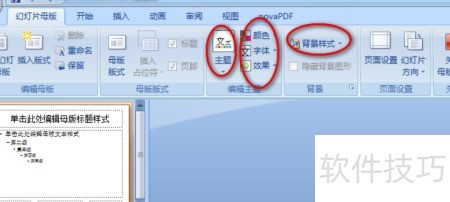
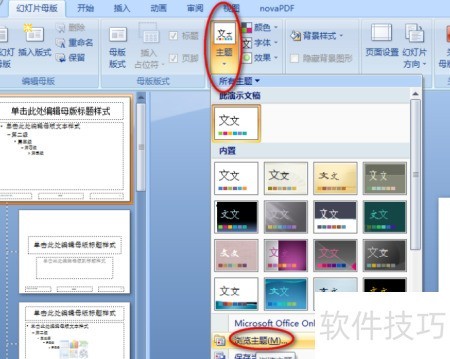
主题确定了PPT的总体风格,可以使用内置标准版式或从主题库中挑选自定义主题样式,达到多样的展示效果。
可利用主题框中的字体与颜色选项,自定义PPT模板的字体样式及颜色。
用于设定PPT背景的样式与图案。
可根据企业所属行业及文化特点,个性化定制PPT的基础设置。
设置PPT标准版式
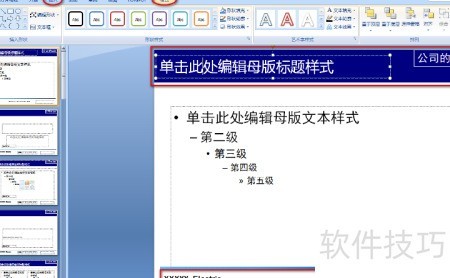
在工具栏的格式中,利用形状填充和文本填充可调整标题框背景色与文字颜色。
可在PPT标准版中使用文本框等工具,轻松添加公司LOGO、简称等内容,并调整至图示红框所示区域。
可于版面中加入企业代表作品等内容,从而基本确立PPT的标准布局。
制作PPT封面
利用设计工具轻松将品牌形象融入到封面中,彰显企业特色和专业性。
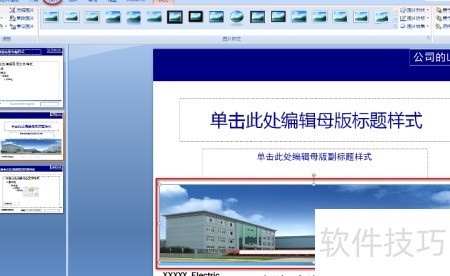
在完成PPT模板的设置步骤之后,基本框架已经成型了。在这个过程中,可以根据企业的特色加入一些宣传元素,但要确保画面保持简洁清晰,避免设计过于复杂。整体布局需要突出重点,并且视觉效果要协调一致。最后,在退出母版视图后,应及时将模板保存到指定文件夹中,以便于日后使用和管理。
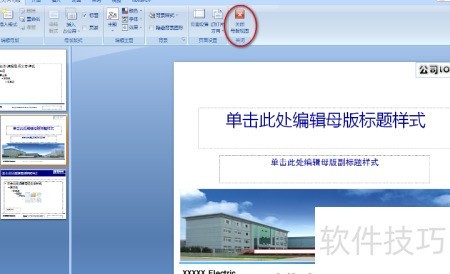
制作新PPT时,可以先将模板文件打开进行预览和调整,接着按照需求顺序编排封面,并利用右键菜单中的“双击新建幻灯片”功能,系统会自动加载已设计好的模板页面,从而轻松保持整体的风格与格式一致。