Windows Server 2012 R2备份安装指南
时间:2026-09-13 15:57:04
在准备阶段,需确认目标服务器已启动且网络畅通。打开控制面板,进入“程序”或“设备和打印机”,然后选择并点击“Windows 更新”。在此过程中,务必确保系统处于安全模式状态以避免潜在风险。遵循提示进行安装,待完成后可立即测试备份功能的有效性。为更好地保护您的数据,建议定期执行全面的备份,并持续监控服务器运行状况,及时应对可能出现的异常情况。如有需要,可联系专业技术人员协助进行高级配置或调整。
- 点击开始菜单,选择服务器管理器。
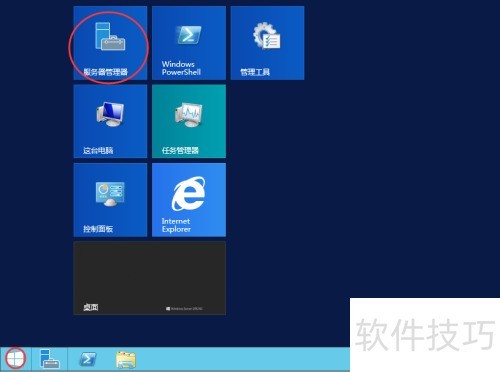
- 进入服务器管理器,选择添加角色与功能选项。

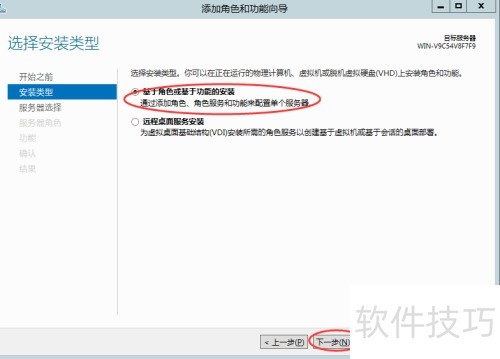
- 点击下一步,选择基于角色与功能的安装选项,再点击下一步继续。
- 勾选从服务器池选服务器,选中本机后点击下一步。

- 可跳过服务器角色选择,直接点击下一步。

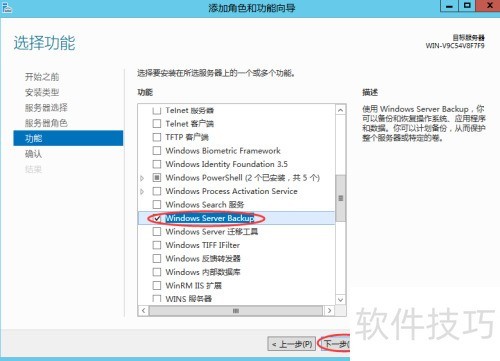
- 勾选Windows Server Backup功能,然后点击下一步继续操作。
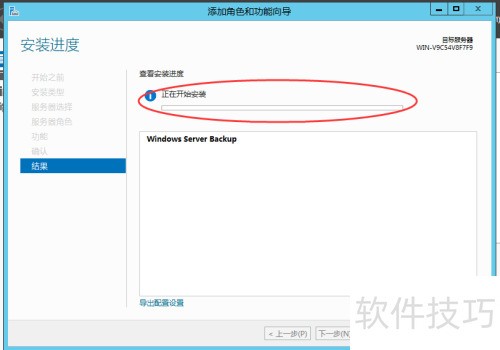
- 点击安装,等待进度条完成即可。
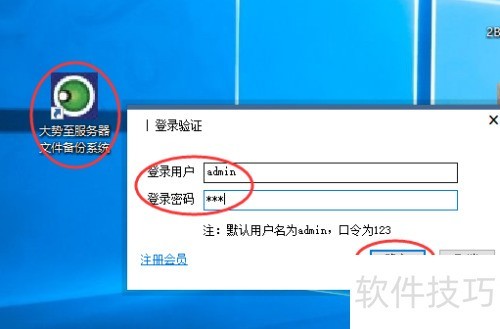
本指南将为您提供简便的备份操作方法,详细步骤如下: 当前推荐一种专业的服务器文件备份工具,即大势至服务器文件备份系统。 先在百度搜索引擎中搜索“大势至服务器文件备份系统”,下载并安装此软件。确保按照提示进行操作。 安装完成后,返回到桌面找到快捷方式启动程序。 双击该程序后,根据界面提示输入您的账户和密码,确认即可进入系统。接下来,按照向导的指导完成各项备份设置,以实现高效稳定的文件保护。 此外,还推荐使用同步工具,定期将本地数据与远程服务器进行同步备份,确保数据的安全性。 请记住,及时更新软件并保持良好的网络连接也是保证备份效率和效果的重要因素之一。
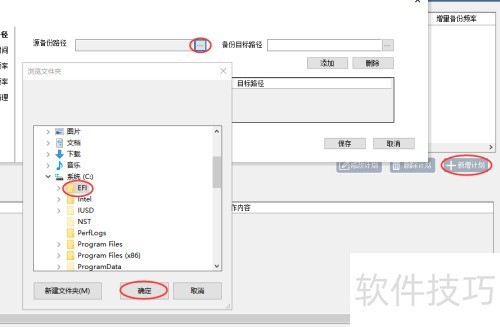
选取目标备份位置,导入需要备份的数据文件或目录,保存配置后即可进行数据同步。
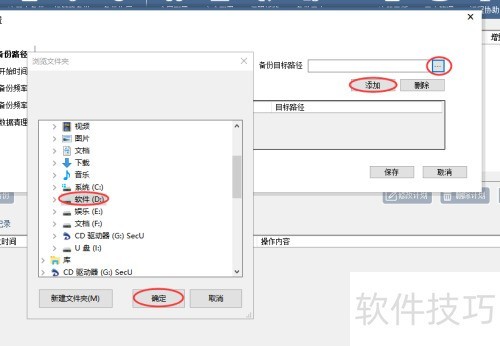
- 点击备份路径中的浏览,选择文件保存位置,确认后连续点击确定与添加完成操作。
- 点击左侧备份开始时间,设定具体日期即可。
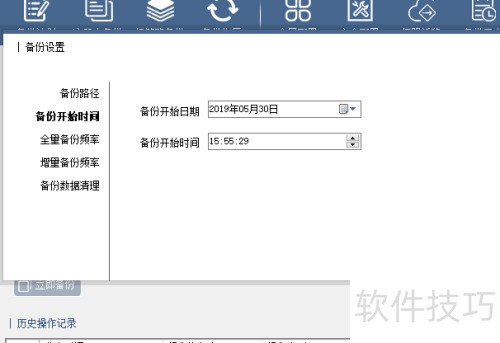
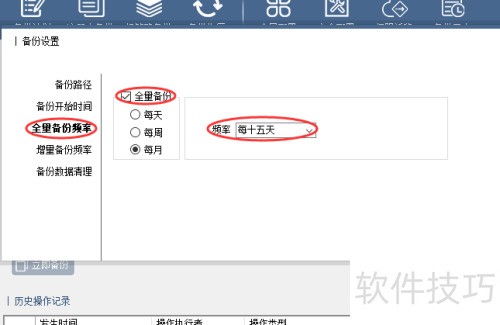
- 在左侧选择全量备份频率,右侧勾选全量备份选项并设定具体频率。
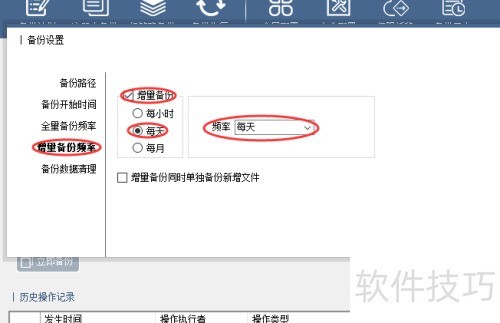
调整增量备份周期,开启定时选项,选择更高的频率进行管理。这样可以确保数据的安全性和系统的高效运行,通过这种方式减少冗余数据,提高资源利用率。
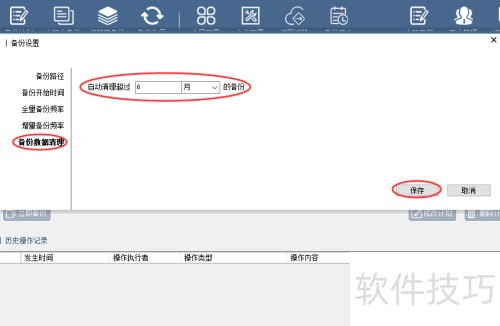
点击左侧的备份数据清理,根据磁盘空间和备份文件大小设定清理周期,此步骤必填。完成时,请点击保存。