PS制作点孔效果字体
时间:2026-09-13 14:48:40
教你用Photoshop的彩色半调滤镜打造独特的打孔文字效果。
创建一幅素的绿色背景文档,并在其中新建一个层(Layer 。接着,在该层中输入“T”,然后使用该文字作为前景色,使其变为蓝色。这样就达到了与左图相同的效果。

在激活路径面板后,选择当前路径并将其转换为一个新的通道名为Alpha接着,在Alpha填充全白,效果见上图。

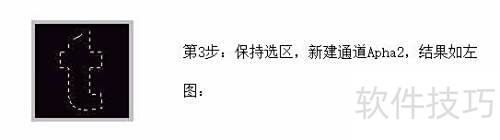
- 保持选区不变,创建新通道Alpha2,效果见左图所示。
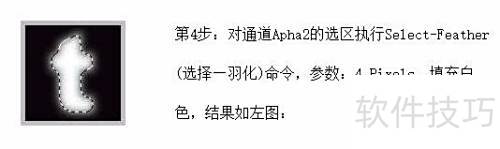
对通道Alpha 应用,采用羽化功能,半径设为素,最后填充白色,呈现如上效果。
首先取消通道Apha择区域,然后执行滤镜菜单下的“像素化”功能,设定最大半径为素,这一设置将帮助你达到特定的视觉效果。这个步骤旨在通过像素化的处理方式来展现一种特殊的画面风格,半径值的调整能够直接影响到网点的大小和整体画面的细腻程度与风格特征。
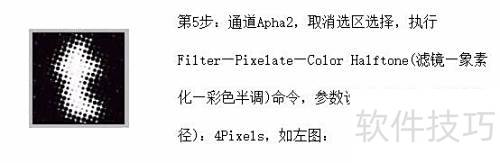
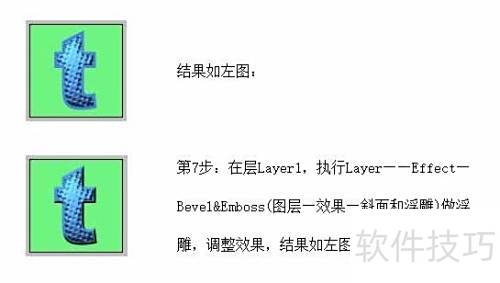
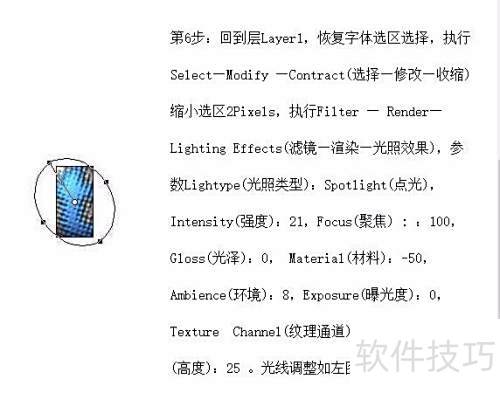
从第一层开始返回,重新恢复之前保存的字体选区。接着,在选择菜单中切换到修改选项,并使用收缩命令来缩小当前选区。具体操作是将选区向内缩进素,以增强文字的清晰度和对比度。完成选区调整后,进入滤镜菜单,并在其中找到“渲染”子菜单中的“光照效果”。打开这个设置面板,根据以下参数进行配置:- 光照类型设为点光 - 强度调至 - 聚焦值设为 - 镜光设为0 - 材料值设为- - 环境光强度保持8 - 曝光度调整为纹理设置部分,选择Alpha道作为纹理通道,并将高度值设定为这组参数共同作用,可以给文字选区添加立体感和光影层次的照明效果,使文字显得更加具有质感和空间感。调整完成后,仔细观察画面中的光线分布是否与提供的参考图左侧所示的效果相符,包括光源方向、明暗过渡以及整体氛围等设计需求。此步骤旨在通过光影强化文字的表现力,使其更具视觉吸引力和空间感。
- 结果见左图
在第一层应用斜面与浮雕效果,通过调整参数生成具有浮雕质感的外观,最终呈现出的效果如上图所见。