VB函数快速读写注册表
时间:2026-09-13 13:55:14
在Windows 操作系统中,注册表起到了至关重要的作用,不仅用于保存操作系统的软硬件信息和运行环境,还能够保存应用程序中用户自定义的配置数据。对于使用Visual Basic开发的应用程序而言,访问注册表主要有两种途径:一种是通过调用VB内置的注册表操作函数,另一种则是直接调用Windows API函数。第一种方法虽然功能相对有限,但语法简洁、易于掌握,非常适合初学者快速实现基本操作;第二种方法则功能全面且灵活,但编程复杂度较高,对开发者的要求也更高。本文将重点介绍如何利用Visual Basic自带的注册表函数来读取和写入注册表数据,帮助开发者在不依赖API的前提下,高效、安全地完成对系统注册表的访问与管理。这对于确保应用程序配置信息的持久化存储与有效读取至关重要。
这篇文章简要介绍了VB置的四个用于操作Windows注册表的函数:SaveSetting、GetSetting、GetAllSettings 和 DeleteSetting。这些函数使我们在处理与系统相关的设置和配置时变得更加简便,减少了繁琐的代码编写过程。然而,在使用这些函数时,请确保参数传递准确无误,以防止可能的操作错误。
- 注册表区域名称,用于存储注册表项的配置信息。
- 需修改的注册表项名称
- 设定键的配置数值
SaveSetting 的作用是在注册表中为指定应用程序的某个区域内的键设置值。当应用程序名称、区域名称或具体的键不存在时,系统会自动创建相应的项,并进行赋值操作。通过这个功能,用户可以新增注册表条目,也可以修改已有条目的内容。比如,运行命令 SaveSetting MyApp, Option, MyValue, 系统将查找名为 MyApp 的应用程序在注册表中Option区域下的MyValue键,并将其值设为 如果 MyValue 键尚未存在,则会先创建该键并赋予其数值 此外,GetSetting 函数用于从注册表中读取已保存的设置值,其语法结构为 GetSetting(appname, section, key),其中 appname 表示应用程序或项目的名称,section 指定要访问的区域名,key 则代表需要获取值的具体键名。此函数将返回对应键的当前值;若该键不存在,则通常返回一个空字符串。这两个命令常用于程序中保存和读取用户配置信息,确保设置的持久化存储,并提升应用的灵活性与用户体验。
- 区域名称 section
- 注册表项名称 key
- 缺省值为可选参数,默认键的取值可不设置。
GetSetting 函数负责从系统注册表中的指定应用程序区域获取某个注册表项的具体值。此过程通过提供应用程序名称、区域名和键名来确定并定位对应的设置数据。如果给定的参数在注册表中找不到相应项或者该键没有有效值(即其值为空字符串),函数将返回由 default 参数指定的默认值。例如,代码行 Value = GetSetting(MyApp, Option, MyValue) 表示从名为 MyApp 的应用程序配置区域 Option 中读取键名为 MyValue 的注册表项值。如果该项不存在或无值,则会返回预设的默认内容。此外,GetAllSettings(appname, section) 函数则可用于获取指定应用程序(appname)在特定区域(section)下所有注册表项的设置集合。其中,appname 代表应用程序或项目的名称,section 则表示要访问的配置区域。这些函数通常用于程序启动时读取用户偏好或运行参数,并实现配置信息的持久化管理。
- 区域名称的指定部分
获取全部注册表配置信息:此函数名为`GetAllSettings`,它能够从指定的应用程序和区域中检索出所有的注册表项数据,并以一种易于处理的形式返回给调用者。其返回类型为Variant类型的数组,每个元素代表一个注册表项,具体包括了名称和对应值两个字段。如果在系统注册表中找不到特定的名称或节区名称,函数将返回一个未初始化的Variant变量,这意味着没有有效数据。例如,在以下代码段落后,程序执行`MySettings = GetAllSettings(MyApp, Option)`时,系统会遍历并提取 MyApp 应用下的 `Option` 节区的所有注册表项,并将其名称和对应值存入变量 `MySettings` 中。这为后续的读取和处理提供了一个清晰且结构化的数据来源。此外,删除特定应用程序设置的功能通过`DeleteSetting`函数实现。此函数允许用户清空指定应用下的某些配置信息,比如不再需要的用户设置或恢复默认设置。其使用方法是输入目标应用程序名称,然后定位到该应用的相关配置项,从而高效地移除所有相关条目。
- 可选参数,用于删除指定区域名称的注册表项设置
- 可选参数,指定要删除的注册表项
DeleteSetting 命令是一个强大的工具,用于从系统注册表中移除指定的应用程序数据、区域或具体的注册表项。当仅提供应用程序名称(appname)时,该命令会清除该应用程序在注册表中的所有记录;若同时提供应用程序名称和区域名称(section),则仅删除该区域下的所有键值;当三个参数(appname、section 和 key)全部给出时,则只删除对应的具体注册表项。如果所指定的应用程序、区域或注册表项不存在于系统中,DeleteSetting 命令将自动忽略这些操作,并不会产生任何错误提示。例如,使用 DeleteSetting MyApp 将彻底清除 MyApp 应用程序在注册表中保存的所有配置信息。这一功能常用于程序卸载或配置清理过程中的关键步骤,确保残留数据被有效移除。在实际编程应用中,开发者可以结合条件判断,安全地调用该命令,避免误删或异常中断,从而保障系统注册表的整洁与稳定。总结来说,DeleteSetting 命令提供了全面且精确的控制能力,用于管理系统中的应用程序配置、区域设置和特定键值,确保注册表的高效性和稳定性。
- 通过一个简单例子展示四个函数的应用方法。
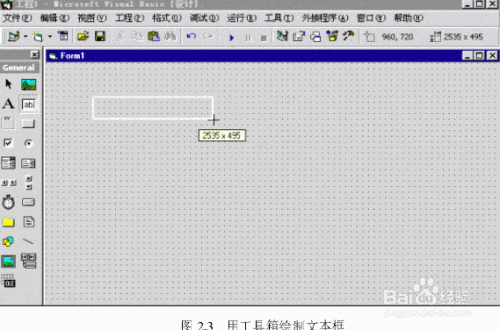
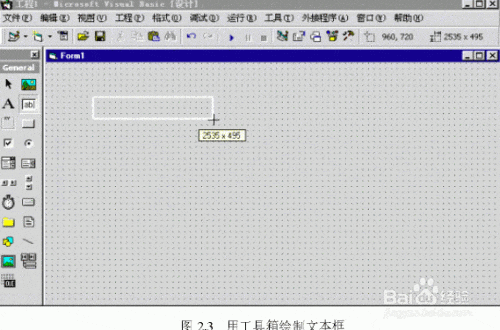
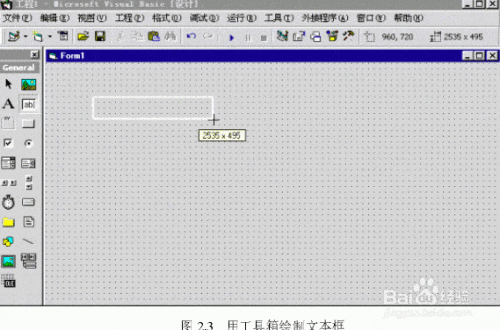
16、 创建一个新的工程项目,在窗体Form1上添加两个标签,其显示文字分别为姓名和公司;放置两个文本框,命名为txtName和txtCompany,初始内容均为空;再添加三个命令按钮,分别命名为cmdSave、cmdFind和cmdDelete,按钮上的文字依次为保存、查看和删除,整体界面布局参照图1所示。随后,为这三个按钮分别编写相应的程序代码,实现对应功能,确保点击时能执行保存数据、查询信息以及删除内容的操作,具体代码将根据功能需求进行设计与实现。
将文本框中的姓名和公司信息分别存入应用程序MyApp的User配置区域中。通过调用保存设置功能,将用户名写入Name项,而公司的相关信息则被存放在Company项,来源分别是txtName和txtCompany两个输入框。操作完成后,会弹出提示消息框,告知用户他们的信息已成功保存并被系统记录,确保了持久化存储的功能得到实现。
从应用程序MyApp的用户配置区域中读取姓名与公司信息,获取Name和Company两个设置项的值,并通过消息框将结果显示出来。首先调用相关函数提取对应参数,随后在弹出的提示窗口中分行显示用户姓名和所属公司,使用户能够快速查看当前保存的配置内容。整个过程简洁直观,适用于快速查阅本地存储的用户偏好设置信息。
- 移除 MyApp 中名为 User 的区域及其包含的所有注册表内容,执行删除操作后结束。
深入解析:如何在VB程序中安全高效地管理注册表数据 引言在开发Windows应用程序时,系统注册表是获取用户信息和设置的重要途径之一。然而,对于小型应用来说,仅限于HKEY_CURRENT_USERSoftwareVB and VBA Program Settings这一固定位置的操作方式可能无法满足需求。本文将详细介绍如何通过引入Windows API函数突破内置函数的限制,实现对注册表更全面、灵活的访问操作。 程序设计首先,在运行程序后,在图形界面中输入姓名与公司名称,点击保存按钮完成数据存储。随后,点击查找按钮,系统将正确显示之前输入的信息(示),表明数据的保存与读取功能均正常运行。 引入Windows API函数为了实现对注册表其他区域的操作,需要引入Windows API函数。这些API函数提供了更广泛的访问权限和灵活性,允许你在程序中自由地创建、修改或删除任意路径下的注册表项。通过调用这些函数,你可以轻松实现对系统注册表的全面管理。 实例演示假设你正在开发一款银行应用程序,需要从用户处获取个人信息,并在应用启动时更新用户的账户信息。对于这种复杂的需求,仅依赖VB内置函数是不够的。此时,你需要引入Windows API函数,如RegOpenKeyEx、RegSetValueEx和RegCloseKey等。通过这些函数,你可以安全地访问任意路径下的注册表项,并对它们进行修改。 避免路径限制虽然在HKEY_CURRENT_USERSoftwareVB and VBA Program Settings这一固定位置下操作足够满足小型应用的需求,但对于功能复杂、需求多样的大型软件而言,这种路径的固定性可能无法满足实际需要。因此,在开发更高级别的应用程序时,必须引入Windows API函数来突破内置函数的访问范围限制。 总结通过上述介绍和实例演示,你将了解如何在VB程序中安全高效地管理注册表数据。对于小型应用而言,使用内置函数即可满足需求;而对于需要处理复杂数据和功能的应用软件,则必须引入Windows API函数来突破访问范围的限制,实现对注册表更全面、灵活的操作。