VB比赛评分系统入门
时间:2026-09-12 11:07:03
在Visual Basic编程的世界里,你的旅程即将开启!一个简单的比赛评分系统的创建,将带你从零开始。首先,创建一个新的项目,然后开始你的设计之旅。通过拖放控件,你可以构建一个直观的用户界面。接着,学习编写事件处理逻辑,这些逻辑将使你的系统响应用户交互,如点击和键盘输入。在这个过程中,确保你的代码规范整洁,包括合理设置控件属性和处理可能出现的异常。最后,完成你的评分系统,通过调试运行测试其功能是否正常。记住,每一步都是通往熟练掌握Visual Basic程序开发的关键。
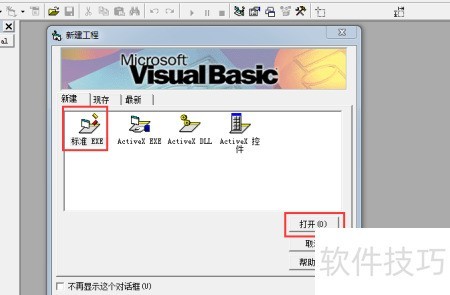
创建程序界面的步骤:使用Visual Basic 打开标准EXE项目,启动界面设计编辑器。
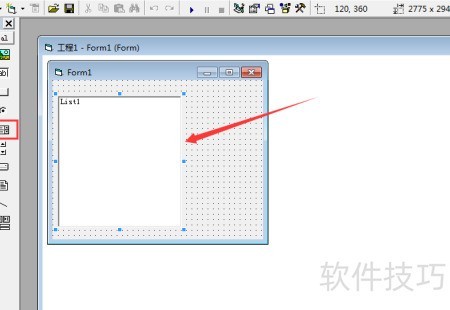
在工具箱中选择列表框控件,在窗体上绘制一个矩形区域,用于展示裁判评分及选手最终得分等项目信息。
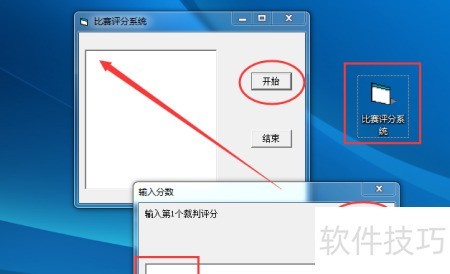
在程序面板上单击命令控件,添加两个按钮,分别用于触发开始与结束操作。
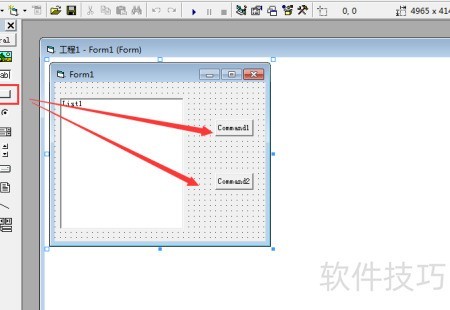
右键单击首个按钮,在弹出的属性窗口中可修改名称及其他相关属性。
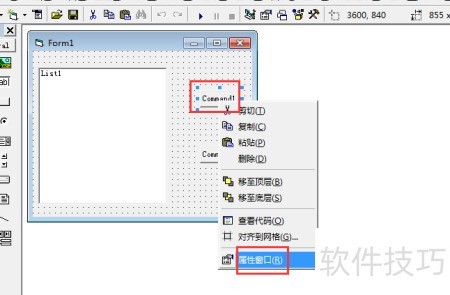
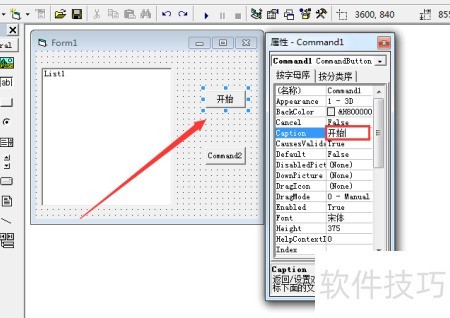
将按钮名称更改为开始,另一按钮则更改为结束。
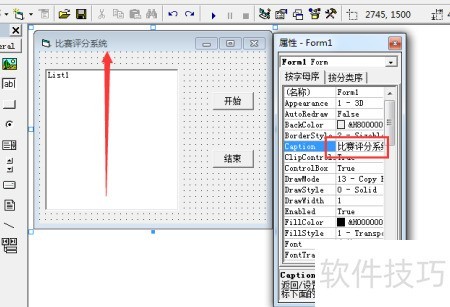
右键单击窗体空白区,开启属性窗口,更改名称为“比赛评分系统”,完成界面设置。
如何编写事件处理代码?首先,设定评分规则为制,每位裁判评分范围为间;共裁判,需剔除最高分和最低分后,对剩余裁判评分进行平均。例如,双击开始按钮后,直接在事件处理程序中输入相应代码即可实现该逻辑。
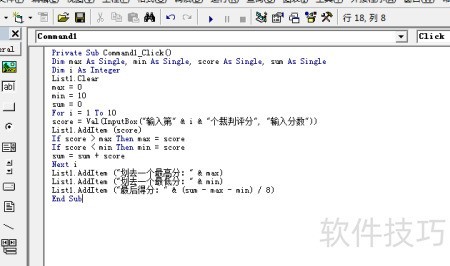
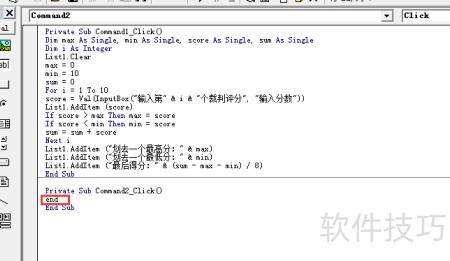
编写代码时,必须确保所有字母和标点符号使用英文输入法输入。注意保留必要空格,例如& i & 中的空格不可省略,系统具有语法自动检测功能,缺失空格将导致校验失败并显示红色错误提示。双击结束按钮后需要输入end,该指令用于终止当前程序运行。
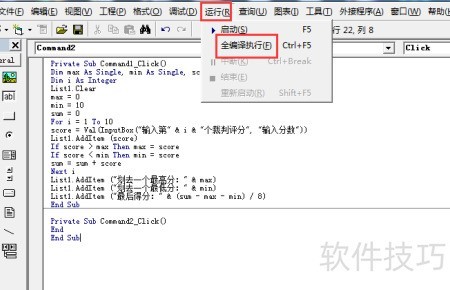
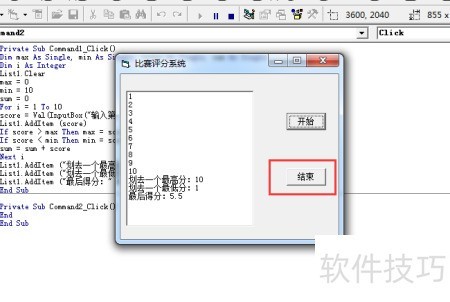
如何调试与运行程序?只需点击菜单栏的“运行”选项,接着选择“启动”(或“全编译执行”)按钮即可尝试运行程序。在编写代码时,务必留意错误提示。部分看似无误的语法错误,实则会导致程序运行异常。例如,应写为`ListAddItem(score)`,但误写为`List.AddItem(score)`时,输入的分数将无法在列表中显示。因此,确保变量名、对象名、标点符号的正确使用,以及大小写的一致性和括号的匹配,是调试过程中至关重要的。
在调试过程中同步进行软件测试时,需要输入分数,手动计算总分并与程序输出的结果进行对比,以检验程序逻辑的准确性和可靠性。为确保程序的稳定性,当输入过程中出现非数字字符时,系统应自动将其视为以此提高程序的容错能力,从而防止因错误输入导致的程序中断或错误输出。
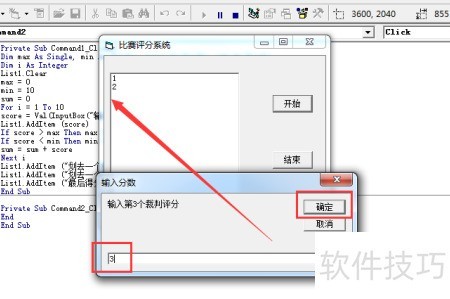
测试完成后,点击结束按钮终止测试;若遇问题,可直接点击调试菜单进行排查。
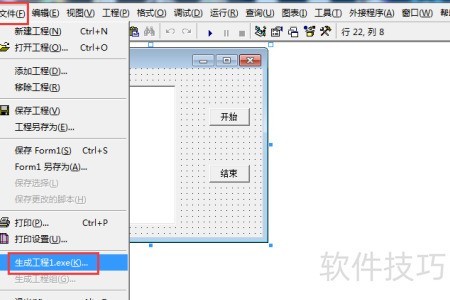
将程序生成可执行文件,只需点击文件→生成工程,选择保存路径和文件名即可。
如何操作评分系统?双击比赛评分系统.exe启动程序,打开主界面后点击开始按钮;依次输入十位裁判的评分,每输完一个需确认;待第十个分数录入完毕,系统将自动计算并显示选手最终得分;最后点击关闭即可退出程序。