电脑出现fatal error的关闭方法
时间:2025-12-19 15:20:54
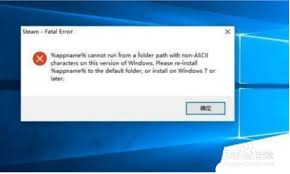
当电脑出现“fatal error”(致命错误)时,这通常意味着系统或某个程序遇到了无法继续运行的问题。这种错误不仅会导致程序崩溃,还可能使电脑变得不稳定或无法正常使用。以下是一些应对方法,旨在帮助你关闭“fatal error”窗口并尝试解决问题。
一、使用任务管理器强制关闭程序
对于windows系统,你可以通过任务管理器来强制关闭导致“fatal error”的程序。
- 按下ctrl+shift+esc组合键,调出任务管理器。
- 在“进程”或“详细信息”选项卡中,找到导致“fatal error”的程序。
- 选中该程序,点击“结束任务”按钮。
如果你的任务管理器无法回应,可以按Ctrl+Alt+Del组合键,选择打开任务管理器,然后按照指示进行操作。
对于macos系统,你可以使用“强制退出”功能来关闭问题程序。
- 点击菜单栏中的苹果图标,选择“强制退出”。
- 在弹出的窗口中,选择出现问题的程序,点击“强制退出”按钮。
二、进入安全模式进行排查
如果电脑在启动时出现“fatal error”,你可以尝试进入安全模式来排查问题。
在Windows开机时,按下F可选高级启动选项,需查看设备功能以确定适合的组合键。
在安全模式下,直接卸载出错软件并重启。正常模式需更新驱动与系统文件解决潜在问题。
在Mac上,按下Command+R可快速进入恢复模式,检测设备问题;安全模式下输入密码后查看系统信息。
三、运行系统修复工具
对于Windows系统,你可以采用系统还原功能或执行sfc /scannow命令来解决常见的问题,这两项措施有助于找回丢失的信息并修正注册表错误。
如果你的Mac OS遇到问题,你可以尝试使用磁盘工具来解决它。只需下载并打开磁盘工具,然后根据屏幕上的指示进行操作。另外,Mac在启动时按下Command+R键可以快速进入系统恢复模式,这需要的只是简单的步骤无需额外安装软件。

四、更新或重新安装操作系统
遇到技术难题时,不妨尝试更新操作系统或者重新安装它。此举能有效应对因系统文件受损或设置不当引发的常见问题。
- 更新操作系统:访问系统更新设置,下载并安装最新的操作系统更新。
确保安全情况下,使用操作系统安装介质重新安装系统,并确保重要数据已备份。
五、寻求专业帮助
当遇到技术难题时,请联系专业人士进行诊断和维修。这将有助于解决你的困扰,并确保设备的正常运行。
当然,当你电脑遭遇“严重故障”时,请保持冷静。按照建议的步骤进行操作可以帮助你解决很多问题。但如果你感到力不从心,不要犹豫,立即寻求专业帮助。这样做能确保你的电脑系统得到妥善维护和修复。