WPS电脑版新建脑图教程指南
时间:2025-12-18 17:07:34
数字化办公的热潮下,思维导图成为了职场人士和学生青睐的信息组织与表达工具。作为强大的办公软件套件之一,WPS Office同样不能错过这样重要的功能。本文将详细介绍在WPS电脑版中新建脑图的方法,帮助大家轻松掌握这一技能,提升工作效率和学习效果。
一、打开wps office并新建脑图
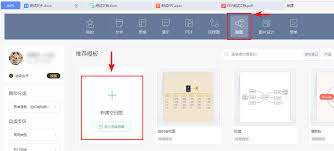
首先确保你的电脑上已安装了WPS Office软件。打开WPS Office后,你将看到一个简洁明了的界面。在左侧菜单栏中,找到并点击“新建”选项。这会打开一个新建文档页面。在该页面上方菜单栏中,寻找并点击“脑图”或“思维导图”(不同版本的WPS可能略有差异,但大致位置相同)。这将带你进入脑图制作界面。

二、创建空白脑图并添加元素
在脑图制作界面中,选择“新建一个空白脑图”即可。这会生成一个基础框架,让你能够开始记录和组织你的思想。记得把中心主题设定为你的核心问题或目标,后续的信息围绕它展开,逐步构建你的思维导图。
接下来,请在界面上方的插入按钮处开始你的脑图创作之旅。通过这个便捷的工具,你能够轻松地添加子主题、同级主题、备注以及图标等元素,使你的设计更加丰富和完整。首先,选中你所要替换原有文本的中心主题节点,然后直接输入新的文本内容来更新原有的信息。保持这一主题节点的选取状态,在插入选项卡中点击“插入子主题”按钮,就可以迅速地为这个主题添加一个分支子主题。此外,如果你选择了一位同级主题的节点,那么它将自动被选中并可以进一步插入与之相同级别的同级主题。这些操作都是为了帮助你更高效、更灵活地组织和表达你的思维和想法。快来享受制作脑图带来的乐趣吧!
三、自定义脑图样式
为了使你的脑图更加美观和易读,你可以通过“样式”选项卡中的自定义功能来调整其外观。例如,更改节点样式、背景、连线颜色以及边框颜色等选项。这些个性化设置将帮助你打造具有个人或团队特色思维导图。
四、保存和导出脑图
完成脑图制作后,别忘了将其保存下来!你可以把脑图保存到WPS云文档中,以便下次查看和使用。此外,你还可以将脑图导出为图片、文档、PPT、PDF等格式,以满足不同的分享和保存需求。无论是用于报告、演讲还是学习笔记,WPS Office的脑图功能都能为你提供便捷的支持。
总之,WPS Office的思维导图功能不仅直观易学,而且设计精良。通过本文的详尽指导,你将能够熟练掌握在电脑版中创建思维导图的基本技巧。现在就开启你的思维之旅,用创意地图整理思想、提高工作效率和学习成果吧!