ABBYY FineReader 12实用技巧
时间:2025-12-15 13:38:09
使用ABBYY FineReader 12,工作高效又便捷,多数任务只需轻点几个主按钮即可完成。然而,为获得更佳识别效果或应对特殊文档,适当调整设置尤为关键。掌握软件深层功能与个性化配置,能显著提升处理精度与效率。以下分享一些实用的界面操作技巧,帮助用户更灵活地运用各项工具,充分发挥软件强大性能,轻松应对各类复杂文档处理需求。
- 快速整理FineReader窗口布局
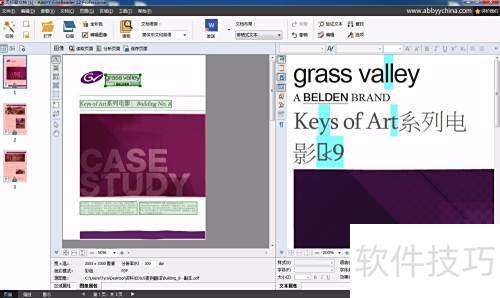
在调整图像识别区域或处理文档格式时,屏幕通常需要更多的空间。通过隐藏无关部分并快速切换布局,可以高效地利用显示区域。使用指定的功能按钮,灵活切换不同屏幕模式,实现空间优化,提升操作便捷性和工作效率,满足多样化的编辑需求。
- F5键用于切换页面窗口的显示状态
- Ctrl+F5:切换缩放窗口的显示与隐藏状态
- F6键可最大化图像窗口并隐藏文本窗口,再次按下F6或按F7可恢复双窗口显示。
- 按下F8键可最大化文本窗口并隐藏图像窗口,再次按下F8或按F7可恢复两窗口显示。
- 通过交替按下F6和F8键,可切换最大化显示的图像与文本窗口。
- 手形工具
使用手形工具可在图像窗口中直接滚动浏览网页各部分,无须翻页查看所有信息。

- 备注已添加
编辑文档时,可以随意添加评注或备注,只需右击页面选“属性”或快捷键Alt+Enter即可。
- 切换到详情视图,可快速浏览所有评论和备注。
- 快捷键
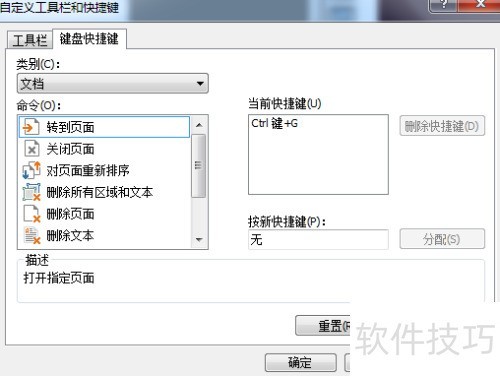
将常用操作设定为便捷的按键(通过菜单栏→工具栏→自定义→键盘快捷键)操作体验显著改善。完成配置后,无需频繁启动编辑器,只需轻触快捷键即能高效执行所需动作,大幅提高效率!
- 自动保存当前页面
编辑文档时,想要保留当前页面内容,可以轻触图像窗口的保存页面按钮。如果你需要保存多个页面,记得先按下键盘上的Alt键(或Windows系统使用Ctrl+Shift),然后在页面列表中选择你想要保存的所有页面,点击“保存所有页面”。这样就能快速将选中的页面全部保存了。