Print Spooler自动关闭解决方法
时间:2025-12-15 09:28:50
如果打印后台处理服务停止,可能会导致打印机列表被清空或者在安装驱动程序时遇到远程过程调用(RPC)错误等问题。通常情况下,重启打印后台处理服务可以轻松解决这些问题,并帮助恢复打印功能,使系统能够保持正常运行状态。
- 在XP系统中,右键点击桌面我的电脑图标,选择管理,即可打开计算机管理窗口。

在Windows ,右击桌面计算机图标进入管理选项以开启计算机管理界面。
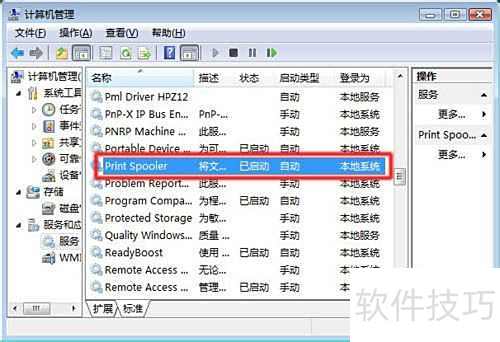
- 双击右侧框内的服务和应用程序,找到服务并双击进入。
- 窗口中列出多个服务,需查找并定位名为Print Spooler的服务项。
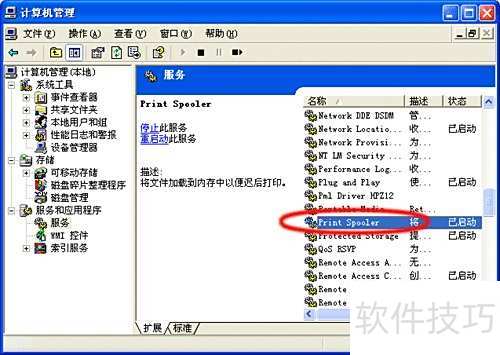
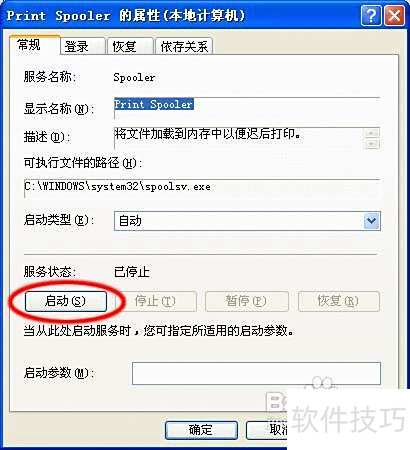
双击Print Spooler服务,可访问其属性并调整设置,查看详细信息。
- 此时属性中的服务状态显示为已停止,只需点击启动按钮即可开启该服务。
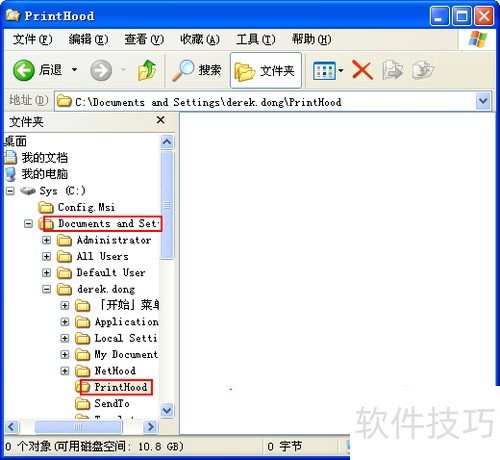
试试首先关闭Print Spooler服务,接着在“我电脑”中找到个人账户文件夹的PrintHood目录,清空其中的所有文件。
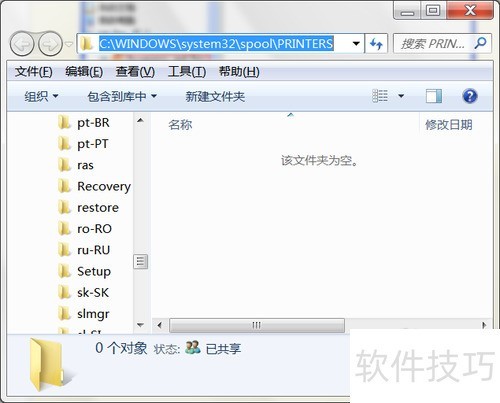
- 清除 C:WINDOWSsystem32spoolPRINTERS 文件夹内的全部内容。
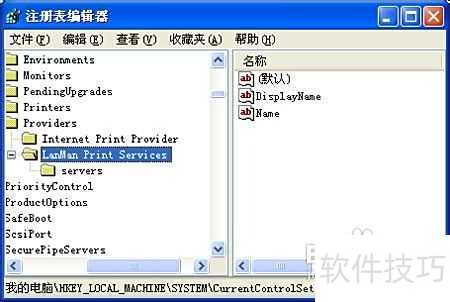
- 清除注册表中 HKEY_LOCAL_MACHINESYSTEMControlSet001ControlPrintPrinters 路径下所有已安装的打印机信息。
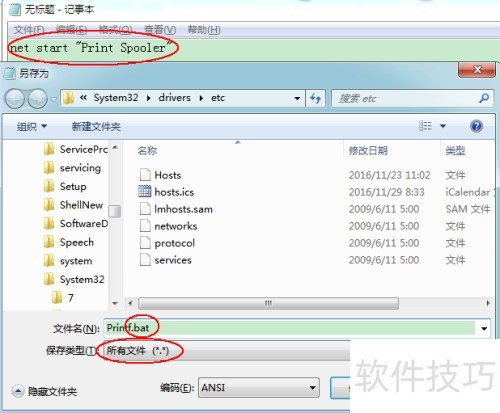
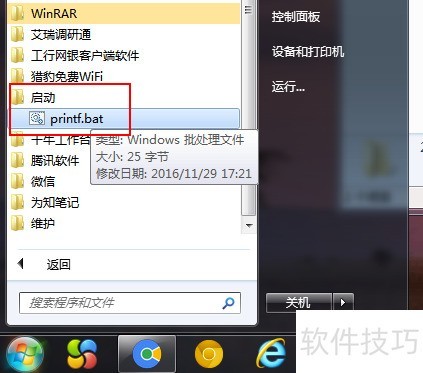
遇到电脑仅限本次启动的问题,可以尝试使用批处理脚本解决:将所需代码复制到记事本中,保存为`.bat`格式,并将其放置在系统启动文件夹内。这样就能确保每次开机时都能自动执行该操作。