aefdisk创建分区教程
时间:2025-12-09 09:12:31
相信很多人都遇到过这样的困扰:常规分区操作总是需要进入系统桌面或进入PE环境,让人感到非常繁琐。那么你知道大白菜是否拥有一个无需进入PE即可直接对硬盘进行分区的工具吗?今天就来详细介绍一下这个强大的AEFDISK分区工具的操作方法,帮助您轻松完成硬盘分区任务,提升您的操作效率,实现便捷的分区管理!
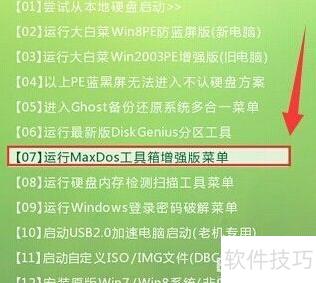
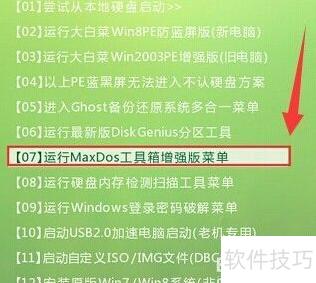
将已制作的大白菜U盘插到电脑的USB口,切换至BIOS,设定为自启U盘,并按下电源键启动,随后在大白菜系统菜单中点击“MaxDos工具箱增强版”,输入回车即可开始使用增强功能。操作界面将显示相关信息。
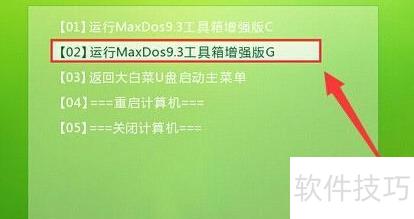
在MAXDOS工具箱中,使用方向键切换到MaxDos 强版G,然后按Enter键进行启动。
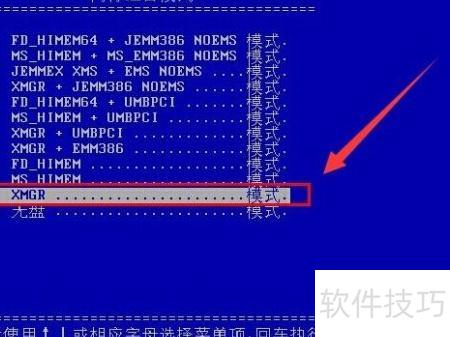
- 在内存组合模式界面,通过移动光标选中K.XMGR...模式,按下回车键确认选择。
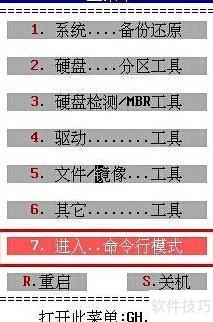
- 在主菜单工具窗口中,用光标选中进入命令行模式并按回车键确认,操作所示。
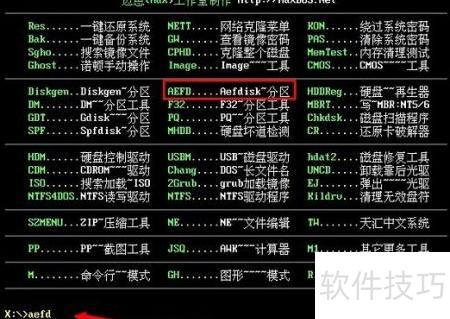
- 在MAXDOS工具箱的界面中,输入aefd并按回车,即可启动aefdisk分区工具,操作所示。
启动AeFdisk分区工具后,选择Y并按下回车键,开始第硬盘的分区操作,按照屏幕指示进行。
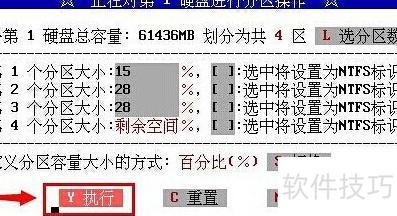
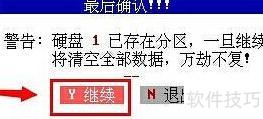
- 在最后确认!!!页面中,选择Y继续并按回车键确认,操作所示。
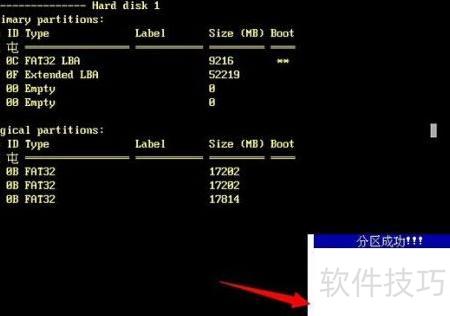
8、 耐心等待硬盘分区工具完成分区,当显示分区成功!!!时,选择R重启以完成整个操作过程。