笔记本电脑屏幕分辨率设置方法
时间:2025-12-07 13:11:45
许多初次接触Windows 统的新用户常常感到困惑于如何调整屏幕分辨率和桌面图标的大小设置。不用担心,以下是一个简单易懂的方法来解决这个问题:第一步:启动电脑后按下键盘上的“Windows键”+“I”,进入设置菜单。第二步:在菜单中点击“个性化”。第三步:在左侧栏中找到并点击“显示”。第四步:在这里你可以看到屏幕分辨率和图标的大小选项。通过滑动或点击鼠标选择你想要的尺寸,轻松地调整你的桌面以达到最佳的视觉效果和使用体验。
- 在笔记本桌面右键单击,选择屏幕分辨率选项进行设置。

点击“开始”,进入设置菜单; 选择“显示”或“显示器”选项; 调整分辨率至最高,确认后点击“应用”按钮; 完成后重启电脑,确保更改生效。

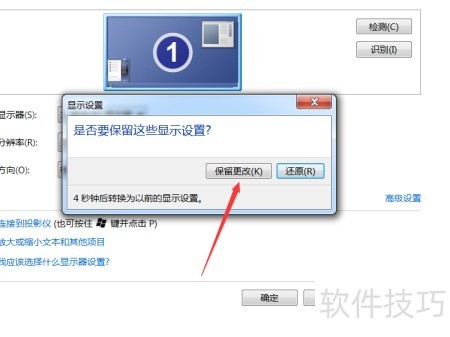
- 弹出提示框后选择保留更改,桌面分辨率即设置成功。
- 在笔记本电脑桌面右键点击,选择个性化,即可设置桌面图标大小。

- 点击对话框左下角的显示按钮。

- 弹出对话框后,将桌面图标大小设为125%,视觉舒适且护眼,设置完毕点击应用即可。

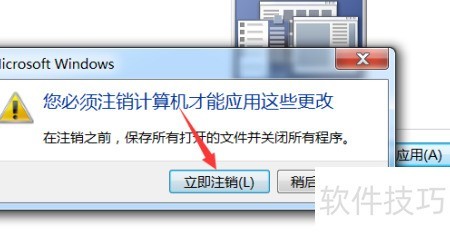
- 点击弹窗中的立即注销,完成桌面图标大小调整。