WPS文档怎么删除多余空白页
时间:2025-12-07 10:47:24
在使用wps文档进行编辑时,遇到多余空白页是个常见问题。以下为您介绍几种有效的删除方法。
检查分页符
打开“开始”菜单,找到“显示/隐藏编辑标记”的选项,检查文档中的分页符情况。如发现位置不合适,点击该标记处并按Delete键移除它。这样可以确保所有内容连贯无断点。
段落设置
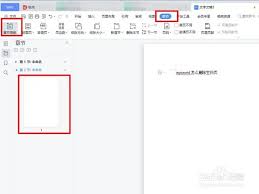
检查空白页前后段落的格式设置时,有时由于“段前”或“段后”间距过大,可能会导致内容分页到下一页产生空白页。选中相关段落,右键点击选择“段落”并调整间距为,尝试观察空白页是否消除。
表格调整
如文档中包含表格,则可能是跨页表格导致出现空白页。只需将光标置于表格上,右键选择“表格属性”。在“表格”选项卡下检查“文字环绕方式”,若设置不当可调整为适合的环绕模式。同时,确保表格行高和列宽合理,避免因过大而分页。如果内容较少,可以适当缩小表格,或合并与前后的内容以减少分页现象。
分节符处理
若使用了分节符的文档可能会干扰页面分隔。通过点击“开始”菜单下的“显示/隐藏编辑标记”,可以查看这些位置。如果分节符位于空白页之前,请在该页顶部删除光标并按Delete键;反之,如分节符位于空白页之后,则在末尾按Backspace键进行删除。
快捷键尝试
可以利用快捷键。将光标置于空页结尾处,按住Ctrl+Enter即可实现页面合并,并可能导致额外空白页被删除。
通过上述方法,您可以有效解决WPS文档中的多余空白页问题。在日常使用时,仔细检查文档的格式设置、分页符、分节符以及表格,即可轻松应对这种困扰,并使文档排版更加整洁美观。