Office 2010安装激活指南
时间:2025-12-06 12:01:12
Office 发布以来,凭借强大的功能和对Windows 统的良好适配,深受用户喜爱。本文将详细介绍其下载、安装及激活的完整步骤,帮助您便捷部署并使用该办公套件。按照指引操作,轻松完成整个过程,快速步入高效办公体验。
在Windows系统中安装Office软件的方法和步骤与官方原版的使用方式非常相似。我们推荐使用微软官方渠道提供的最新版本,以确保系统的稳定性和安全性,避免出现兼容性问题或程序错误。获取官方原版Office的方式有多种途径,其中最受欢迎的一条是通过MSDN我告诉你网站(网址见右侧实用信息栏目第四项)。在这个链接中,您只需按步骤操作即可轻松获得正版的Office软件。具体来说,在进入该网站后,选择应用程序类别下的Office 项,并根据您的需求勾选特定版本。所选版本名称后面一定要带有VL标识,表明是批量授权版本。完成所有设置后,点击页面右下角的复制所选项按钮,将下载的信息保存到剪贴板中。然后打开支持eMule协议的下载工具,例如迅雷、Xtreme、快车或旋风等软件。在新建下载任务时,只需粘贴之前从MSDN网站复制过来的下载信息即可启动高速下载。总之,通过官方渠道获取正版Office软件不仅可以享受稳定的性能,还能确保您的系统和数据的安全性,避免因非授权程序引发的问题。
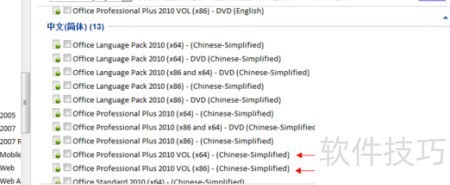
首先从互联网上下载并解压缩所选的ISO文件。然后启动setup.exe程序,并根据需要选择是使用自定义还是标准安装选项来确保完整功能。
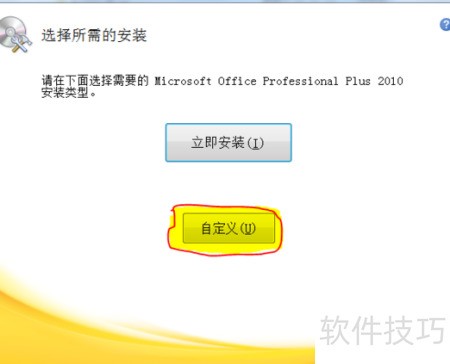
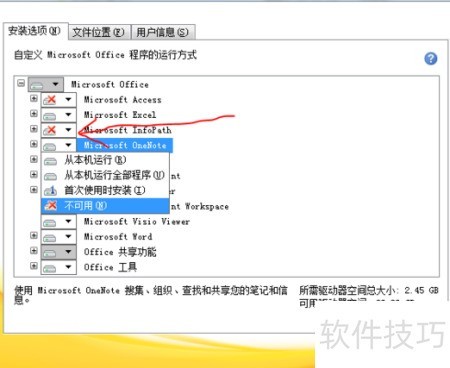
Office Professional Plus 包含多种组件,部分功能使用频率较低,可根据需要进行自定义安装。为保留的组件设置为本地运行;对无需使用的组件则可设为不可用,以节省空间并提升安装效率。注意,Office 共享功能和工具是核心模块,无法取消安装,必须保留在安装配置中,确保软件正常运行。
在安装时,切换至“安装位置”选项卡,可自定义Office 装目录,并确定目标文件夹位置以完成路径设定。

在填写用户信息时,只需输入您的姓名和单位,作为后续文档编辑时的署名。您可以根据自己的需求自由填写信息,无需特别限制,按照惯用的方式设定即可。
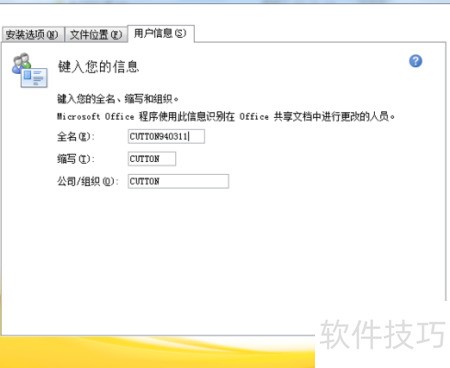
- 填写完所有信息后,点击立即安装即可启动安装程序。

- 完成完毕
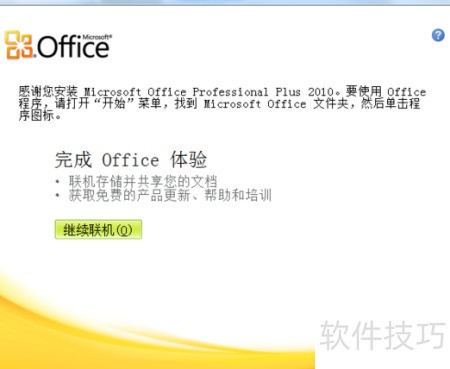
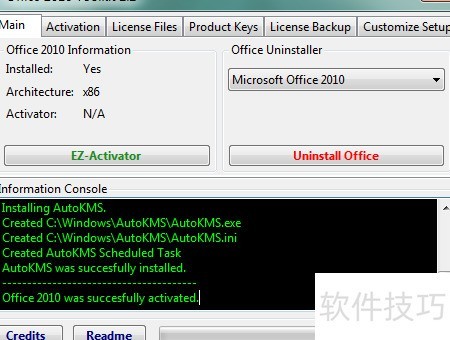
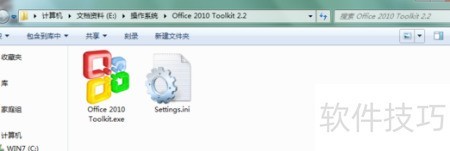
8、 此时尚未完成,因Office 2010尚未激活,仅提供30天试用。请下载后解压文件,并以管理员权限运行其中的exe程序。
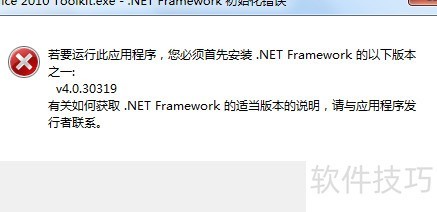
- 若出现提示,请前往Windows Update搜索并安装.NET Framework 4更新包即可解决问题。
运行程序后,点击EZ-Activator按钮启动激活过程,耐心等待,一旦界面显示“Office was successfully activated”,即表明Office已成功激活并可立即使用其所有功能。