3DsMAX照片转行走动画
时间:2026-09-16 09:26:22
运用Anime Studio Pro、 MAX与Photoshop,轻松将静态照片变成活灵活现的步行动画,操作简便,广泛应用于各类动画制作场合,极具使用价值。
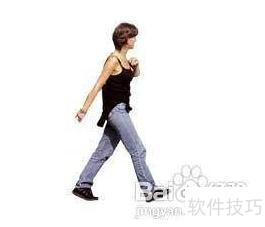
准备好所需素材,我选用了一张人物侧面行走的图片。
在Adobe Photoshop中对人物进行层次操作时,应将其各部分分别放在不同的图层中,并保持适当的虚化效果以衔接;如需修复特定部位,则务必细致处理,确保过渡自然流畅,以提升视觉效果的连贯性与美观度。
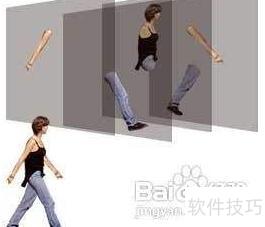
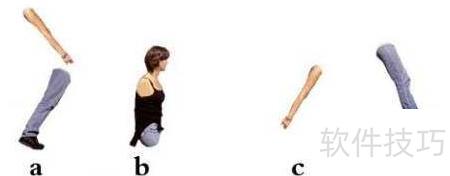
将所有图层以PNG格式保存,并命名为a、b、c等,或按需调整层次设置。
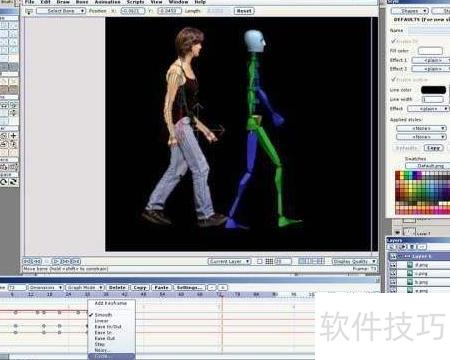
在3DsMAX中按下alt+b,导入完整人物图作为背景,依据图像建立两足动物的骨骼结构。
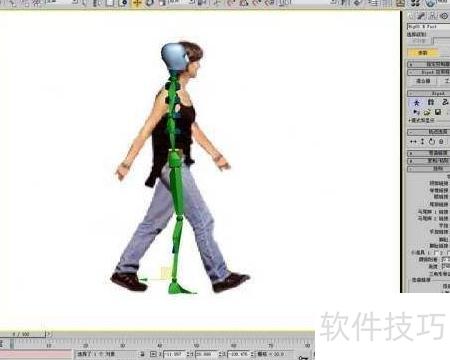
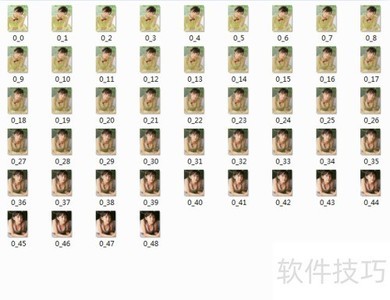
开启足迹轨迹(点击图标),确保骨骼上标记足够数量的足迹点以构成完整循环。绘制完成后进行解算并激活原地行走模式,此时骨骼将在视图中心持续移动。调节渲染范围至,涵盖一次完整的步行过程,并最终将动画序列保存为AVI格式视频文件。
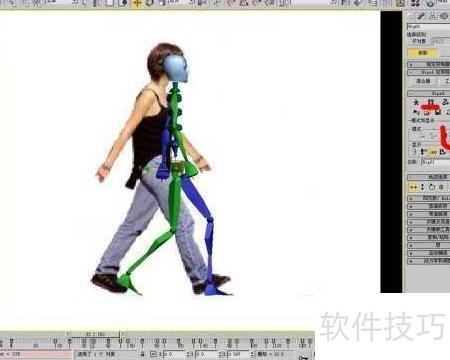
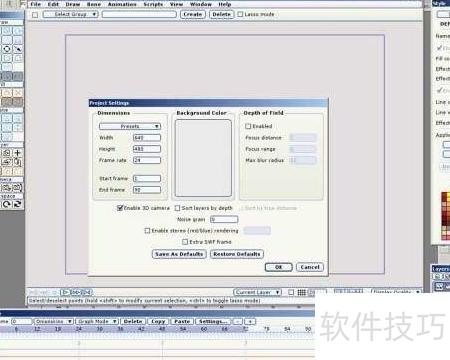
启动Anime Studio Pro,从文件菜单打开属性设置,并根据动作序列调整画布尺寸或使用“导入”功能放大图层至匹配新尺寸。
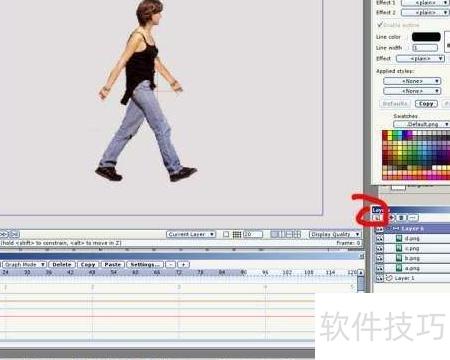
在图层面板中点击新建按钮创建图像层。
加载预设的人物档案,依序整理图层,随后创建骨骼层,并将其下移至所有图层之下进行合并处理。
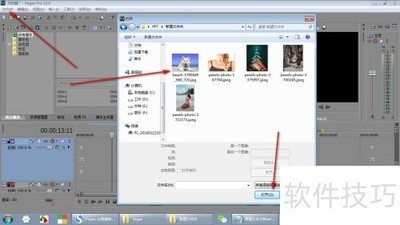
新建图像层并导入Max渲染的AVI文件,置于底层作为对位参考。
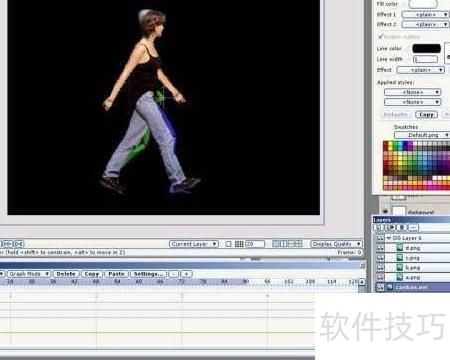
将肢体在第0帧向身体四周展开,保持足够距离,避免骨骼因靠得太近而产生干扰。
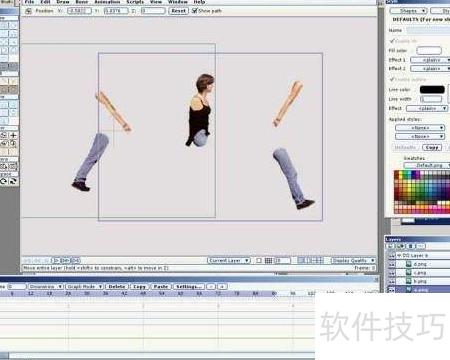
在人物肢体上创建骨骼时,首先选择骨骼层次,然后用骨骼创建工具按顺序生成各个部分的骨骼,最后点击骨骼链接工具,会看到骨骼按顺序自动相连。
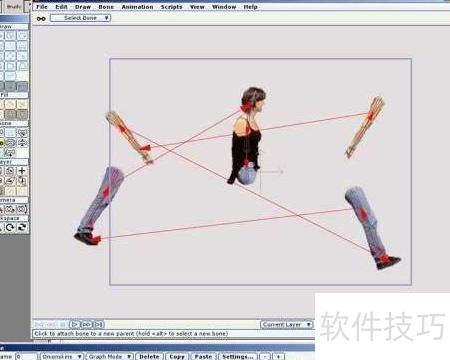
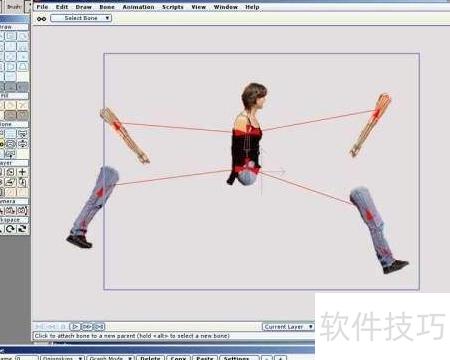
使用选择工具选中骨骼,再用链接工具左键拖拽至目标骨骼完成正确连接。
点击权重工具后,骨骼权重随即显现,拖动鼠标左键即可调整影响区域范围。
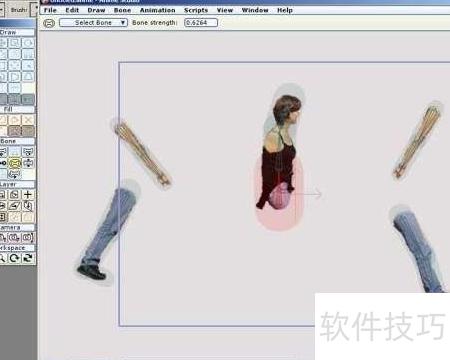
调整权重后,用骨骼偏移工具将肢体移至准确位置。
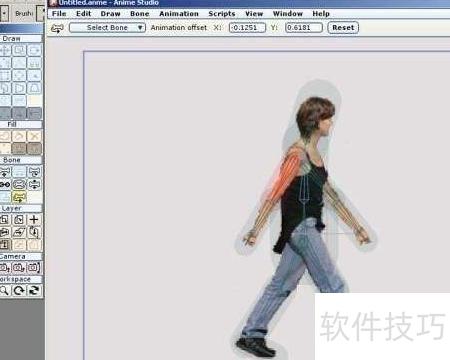
打开最底层的avi文件并播放,调整时间轴至目标位置,使用骨骼调整工具移动肢体骨骼,参照底层动画逐帧调节,系统将自动创建关键帧。完成设置后,选中最后一组关键帧,右键点击并选择末尾选项,即可实现从该帧到第一帧的循环动画。如果需要更长循环,请重复上述操作。