Word2010多级标题设置技巧
时间:2026-09-12 15:33:10
掌握Word中的多级标题和多级编号功能可以显著提高你的编辑效率!然而,这两者经常出现的错误编号问题常常困扰着许多文稿编辑者。本文将详细介绍如何精准对齐标题与编号,并设置快速响应的标题快捷键,帮助你轻松整理长文档结构,让每一步操作都井然有序,让你在进行编辑时更加高效便捷。
- 打开Word 2010,依次点击开始选项卡中的样式组,选择标题1样式。

- 右键点击标题1,选择修改选项
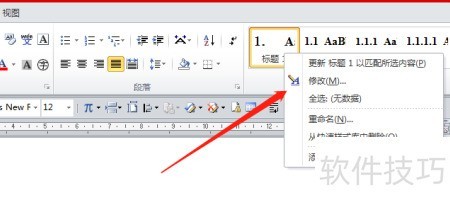
- 按需求调整标题1的字体、段落及快捷键等格式设置。
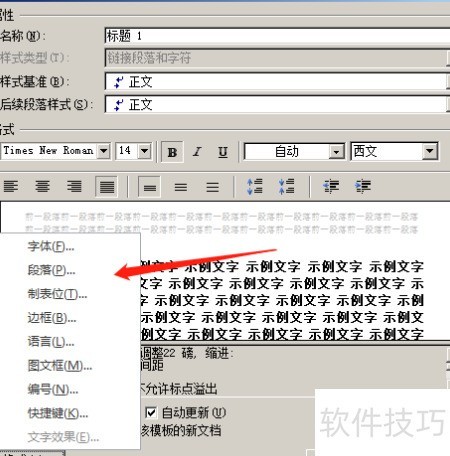
将标题为快捷键Alt+快速应用标题样式 为简化快速应用标题样式的步骤,您可以在格式菜单中找到“快捷键设置”,然后将标题定为快捷键Alt+此举不仅便于操作,还能有效避开系统或软件中的常用组合,减少编辑时的冲突风险,从而提高您的工作效率和使用体验。
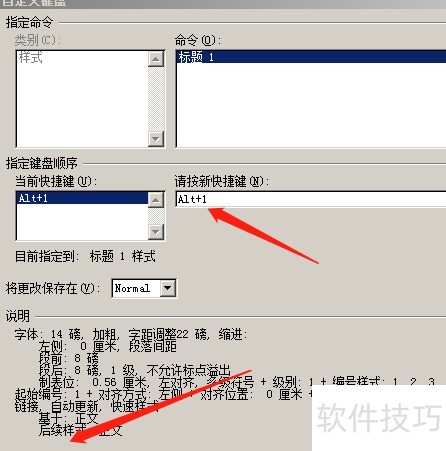
首先按照步骤设定你的标题序号,如设置为标题标题标题,并给予相应的快捷键,比如Alt+Alt+Alt+…;完成以上设置后,当你在编写内容时只需要选中需要成为标题的文本并按下对应快捷键(例如Ctrl+Shift+A),即可轻松将其转换为相应等级的标题格式。这样操作不仅更加高效和便捷,而且极大地提升了你的写作效率。
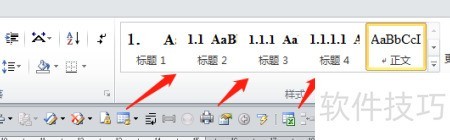
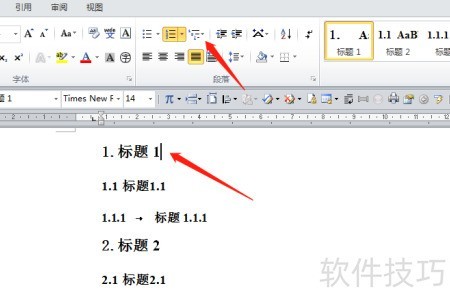
- 依次点击开始、段落,选择定义新多级列表
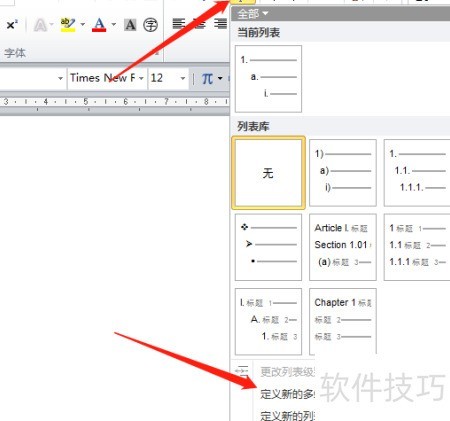
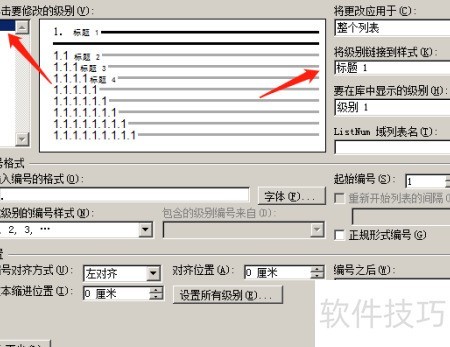
- 在多级编号对话框中点击更多,可进入设置多级编号与标题关联的界面。
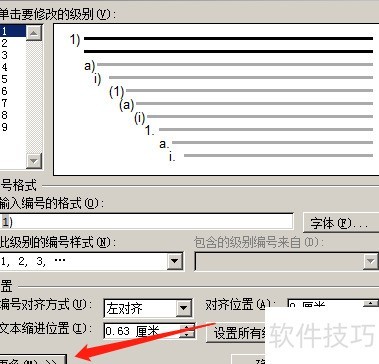
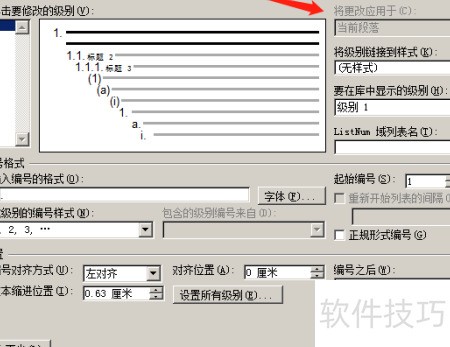
在选定要修改的级别(如级别之后,点击将其链接到样式中的标题项,然后将标题级别设置为你要在库中显示的级别。完成后,只需保存并应用更改,即可实现编号与标题间的关联。
- 调整编号格式与位置后再次编辑。
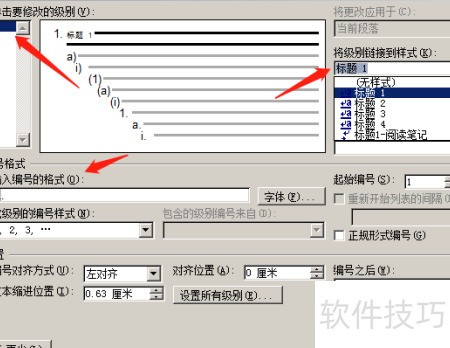
请按照以下步骤操作: 在上一步的基础上继续设置编号级别 和标题 的关联。 转到要修改该级别的地方并选择它。 确保已经将这个级别链接到相应的样式中,标题为 同时,在“显示级别”列表框中确认将级别设置为 这将会完成编号级别 和标题 的绑定操作。
- 调整编号格式与位置后进行编辑。
可以将标题序号插入到标题,然后直接点击带有级别编号的部分,从中选择级别这样,标题序号就会出现在指定的格式里了。
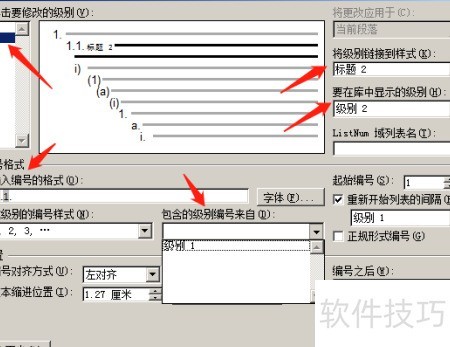
- 依次按照前述方式编译三级标题、四级标题等各级内容。
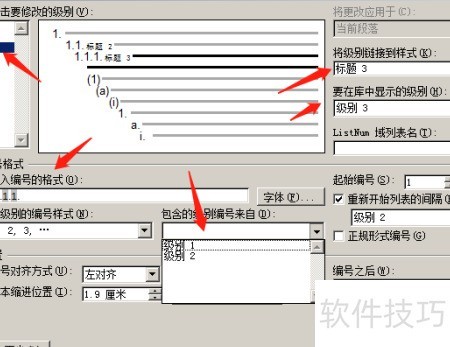
- 编辑好编号与标题后,即可通过快捷键迅速应用各级标题样式。
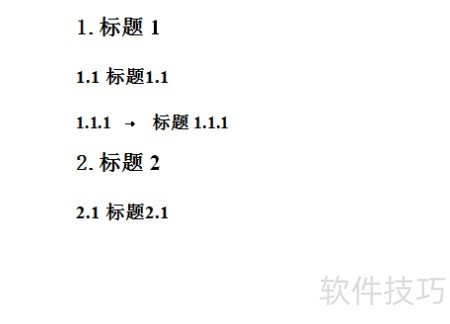
- 如何添加新标题?操作步骤是什么?
小心操作,避免直接编辑多级编号,以免失去已设的编号样式。
- 若此时直接修改标题编号,后续使用时会出现编号混乱,无法保持原有顺序。
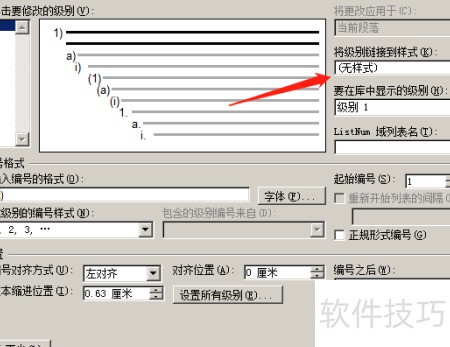
当新增标题导致编号错乱时,只需将鼠标定位到已设定好的标题文字处,点击定义新的多级列表选项,即可重新进入原有的多级列表配置界面,继续之前的层级结构,为新标题正确设置编号,确保整体编号顺序一致。