Wing IDE调试数据查看指南
时间:2026-09-12 13:40:51
Wing IDE具备一项便捷特性,在处理复杂的错误时提供多维度的数据观察能力,借助Watch工具显著提升开发效率与问题解决速度。
Wing IDE具备丰富调试能力,通过多种方法展示复杂bug中变量的数值,借助Watch工具实现,方便开发人员实时观察并深入解析代码执行过程中的变量状态。
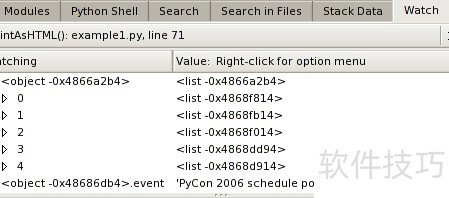
- 查看数值
当PrintAsHTML错误发生时,右击Stack Data中的Local Variables查看值的变化趋势。
使用符号路径监控功能,你将在当前调用栈中找到带有特定符号名称的响应消息。激活此设置后,监视面板将多一个对应的展示项。
- 对象ID自然各不相同
- 方便快捷地访问数值,避免在堆栈数据视图中翻找冗长的本地或全局变量列表。
- 调试期间的邮储信息将记录在Watch工具,直至用户手动清除。
使用直接引用监控Wing IDE会追踪特定对象实例(例如列表)的引用,并在监视工具中实时显示其当前值。当该对象的引用计数降为零时,Wing IDE会发出警告,说明目标值已不再可用或无法定位。
- 在调试无引用或无法访问实例的代码时,查看对象状态非常有用。
调试对话中涉及的对象引用毫无实际意义;进程结束后,Watch工具中的相关项将自动删除。
使用Watchby Parent Slot的方法,能够结合源部分和符号名称查找技术来监控选定的内容,并确保引用的安全性。
- 用户在本地事件中尝试时,将查看特定本地目录中的值,而非当前堆栈框架内的值。
- 该技术在处理面向对象代码时十分有效,可精准监控特定对象实例的属性变化。
- 源内容受对象引用监控,调试结束后,Watch工具中的相关条目将自动清除。
利用sys.modules中查找模块名称并监控其值的功能,可以利用观察插槽查看模块内部数据。此功能仅在右键点击模块工具中的值后方可启用,适用于实时追踪和调试已加载模块的状态与变量的变化,是开发者深入分析模块运行情况的强大工具。
这些内容在调试时至关重要,即便用户尚未手动移除也将持续保留在Watch工具内。
- 查看表达式
用户可在Watch面板中查看任意Python表达式,只需点击Watching列的空白区域并输入所需观察的表达式。
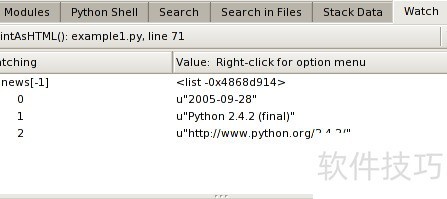
- 当调试卡在PrintAsHTML异常时,可通过输入特定指令继续操作。
- 若无法确定数值,只要出现或其中之一,便显示消息的最后一项内容。
- 表达式会持续显示在调试会话的监视窗口,直至用户手动移除。