Win10安装Egret Wing指南
时间:2026-09-12 13:28:47
如何在Windows 10系统中安装白鹭Egret的Egret Wing工具?本文将详细介绍安装步骤,帮助用户顺利配置开发环境,供有需要的用户参考使用。
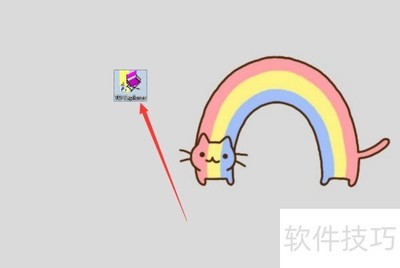
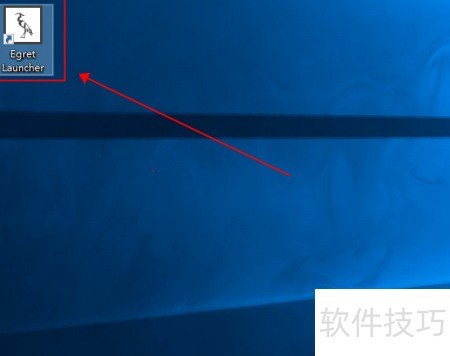
- 双击桌面上的Egret Launcher图标即可启动,操作所示。
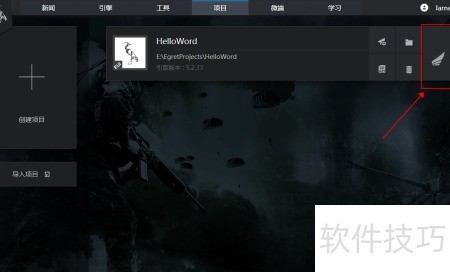
在Egret Launcher界面,选择项目后点击目标项目的翅膀图标,系统提示未安装Egret Wing,详情见图示。

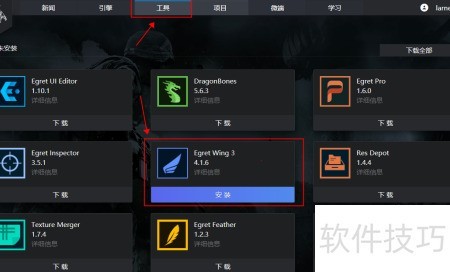
在Egret Launcher中,打开工具设置,从未安装列表中选择Egret Wing 点击下载与安装。
- 安装Egret Wing时,点击下一步按钮继续操作。
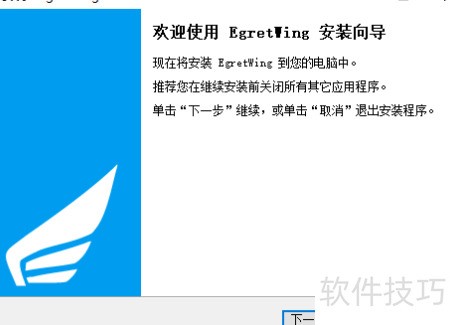
- 在许可协议界面,点击下一步继续安装。

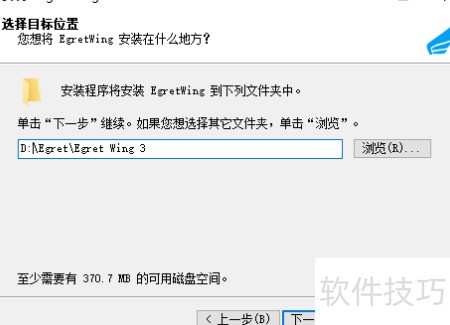
- 在目标位置界面,点击浏览按钮选择安装路径,确认后点击下一步继续操作。
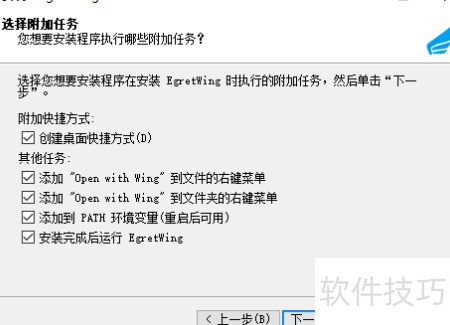
- 在附加任务界面全选选项,点击下一步继续操作。
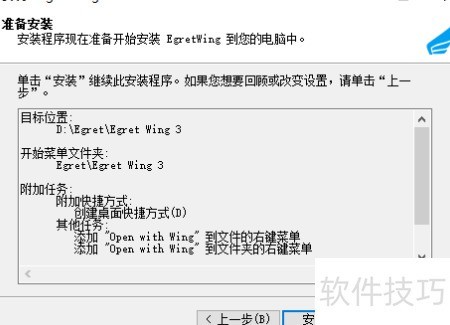
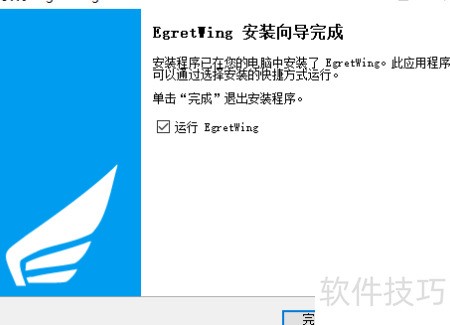
- 在安装界面点击安装,待完成后点击完成,具体操作见下图。
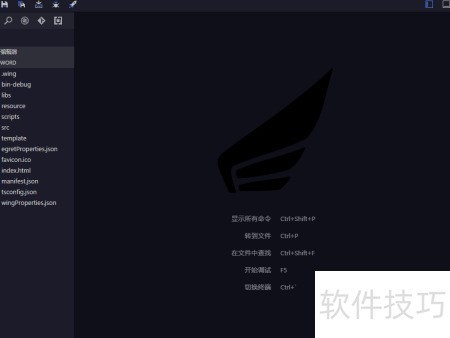
完成以上步骤后,关闭Egret Wing和Egret Launcher,然后重启Egret Launcher,接着按之前的步骤进行操作,即可成功通过Egret Wing打开白鹭引擎项目。效果如图所示。
- 双击桌面Egret Launcher图标即可启动程序。
- 在Egret Launcher界面选择项目,点击目标项目右侧的翅膀图标,系统提示未安装Egret Wing。
在Egret Launcher中,访问工具选项,找到Egret Wing 点击下载安装。
- 安装Egret Wing时,直接点击界面上的下一步按钮继续操作。
- 安装许可协议页面,点击下一步继续操作。
- 在目标位置界面,点击浏览按钮选定安装路径后,继续点击下一步完成操作。
- 在附加任务界面勾选所有选项,再点击下一步即可。
- 进入安装界面后,点击安装按钮,待程序安装完毕,再点击完成即可。
完成上述步骤后,关闭Egret Wing和Egret Launcher,接着重新启动Egret Launcher。按照之前的步骤操作,即可通过Egret Wing成功打开白鹭引擎项目,确保流程顺利进行,并提升开发效率,避免因缓存或加载问题造成的困扰。