procreate如何删除笔刷
时间:2025-12-20 15:30:40
在使用Procreate这款强大的绘图软件时,我们经常需要根据自己的需求添加或移除笔刷。对于新手用户来说,删除笔刷的操作可能并不那么直观。今天,我们就来为大家详细讲解一下如何在Procreate中删除笔刷,让你的绘图过程更加顺畅!
一、进入画布页面
打开Procreate画作或创建新画板后,在“工具”菜单下选择“编辑笔刷”,之后即可从左侧栏中选取并移除特定样式。
二、找到并选中笔刷
在笔刷列表中,可以浏览并查看所有已添加的工具。要删除某个特定的笔刷,只需滑动屏幕或使用搜索功能进行精确查找;选中选定的笔刷后,你将看到一个包含编辑和删除等选项的小面板。
三、删除笔刷
现在,我们进入了最关键的一步删除笔刷。有两种方法可以实现这一操作:
步骤二:在需要移除的笔刷旁边找到“删除”按钮,并点击。一旦你选中了笔刷并且看到“删除”的选项,你可以放心地点击以确保你的更改。再次确认没有错误之后,即可完成此操作。
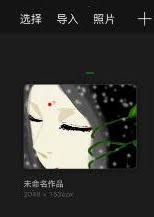
步骤二:使用滑动功能从左侧移除笔刷。在选择的笔刷旁边向左滑动,会触发删除按钮。点击该按钮即可完成笔刷的移除操作。
需要注意的是,删除笔刷的操作是不可撤销的,所以在操作之前一定要确认无误。如果不小心删除了需要的笔刷,你可能需要重新从云端或者其他备份中恢复。
四、查看删除结果
删除笔刷后,你可返回笔刷列表查看。此时,你会发现刚删掉的笔刷已不在列表里。此操作让你的笔刷库更整洁,能更好地专注于绘图创作。
使用Procreate时,只需遵循以下步骤,便可轻松移除不满意的笔刷。这个建议将极大提升你的绘图效率与愉悦度体验。无论是你对画作的细节处理还是色彩应用上的创新想法,都有无数的可能性等待着你去探索和尝试。随时在评论区留出你的智慧火花吧,让我们的交流成为分享创意的最佳途径!