ai如何设置图形分布间距
时间:2025-12-09 17:27:55
在AI中调整图形间的间隔至关重要,确保美观且功能性的设计。此教程详细指导你如何精确调节间隙。
在你的绘图工具栏里找到并打开“自动布局”选项,并确保开启此功能。接下来,选择需要调整间距的多个图形对象,通过单击和拖动鼠标或按下键盘快捷键Ctrl+A/Command+A进行快速选取。之后,应用“自动布局”命令以优化它们之间的间距分布。
水平分布间距
要实现图形在水平方向上的均匀分布,可选用窗口菜单下的对齐面板。该面板提供了几个关键按钮来实现不同对齐效果。“水平左对齐”能使所有选中图形的左边沿对齐;“水平居中对齐”则使它们在水平方向上保持中心位置;而“水平右对齐”则将图形的右边沿对齐。
要在图形中均匀设置元素间的距离,可以使用水平平均分布间距功能。这将根据图形的尺寸调整相邻元素间的间隔,确保它们对齐。
垂直分布间距
在对齐面板中,调整图形的垂直位置时,请务必注意:“垂直顶对齐”确保顶部与基准线一致,“垂直居中对齐”实现水平居中,“垂直底对齐”则使底部与基准线重合。
“垂直平均分布间距”按钮用于调整图形在垂直方向上的间距。它会根据图形的高度,均匀地隔开它们,确保垂直分布的整齐性。
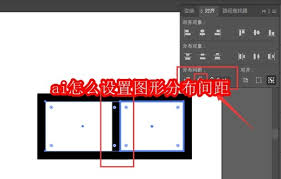
此外,利用“对齐对象”功能可精细调整排列方式,如选择“对齐所选对象”或“对齐关键对象”,确保最佳布局效果。
掌握AI中的图形布局技巧,即可轻松调整间距,使图表元素排列井然有序且美观,适用于从简单的平面设计如海报或名片到复杂图案的巧妙组织,不仅提升了最终作品的精致度与专业水准,还增加了设计过程的乐趣。