Word删除中英文多余空格技巧
时间:2026-09-11 13:30:25
在处理中英文混排的Word文档时,经常面临多余空格的问题。为快速批量清除中文间的空格,并保留英文单词之间的必要空格,可以使用查找替换功能结合通配符精准定位并删除连续空格,操作简便且高效,轻松实现文本整洁的排版效果。
- 选中需处理的文本段落,若处理全文则无需选择。
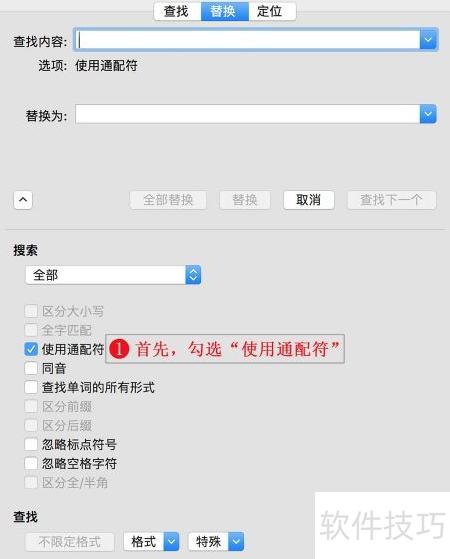
- 打开查找和替换窗口,切换至替换选项卡,点击更多,勾选使用通配符功能。
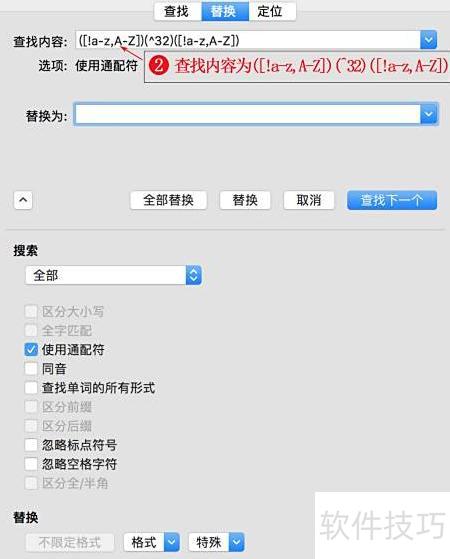
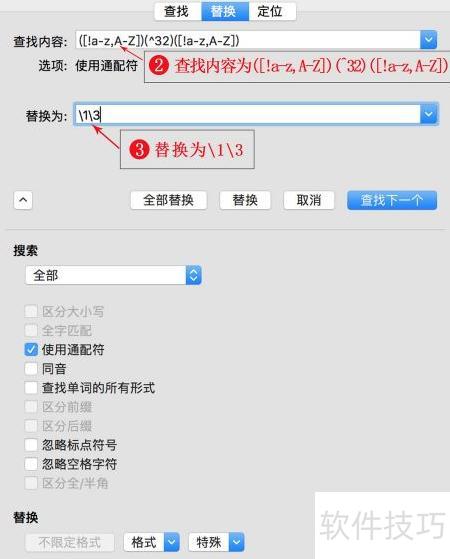
- 批量删除汉字之间的半角空格。
在英文输入模式下,您只需简单几步即可切换至“查找内容”状态并进行更改:首先,点击查找内容框;然后,进入英文输入状态,输入`(^`;接着,在相同状态下输入`;最后,点击替换全部按钮完成操作。确保整个过程保持在英文输入模式下,以保证替换的准确性和一致性。
查找所有以非英语字母开头、中间为半角空格且以非英语字母结尾的字符段,并移除这些段中的半角空格。此过程涵盖了所有非英文字符的部分,包括开头和结尾的非英文字母部分。表只保留首部与尾部这两项,即去掉中间的空格后合并前后两端的非英文字符,从而实现连续拼接效果。
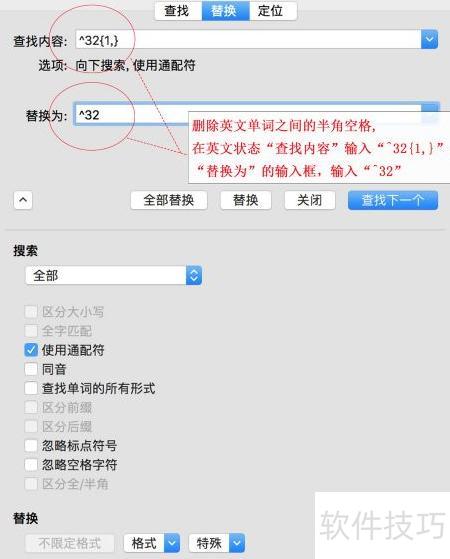
- 删除英文单词间的半角空格
勾选使用通配符,直接在查找内容框中输入^},然后替换为^点击全部替换完成操作。
针对连续的多个半角空格进行统一替换,确保英语单词之间仅保留一个空格。其中,^表半角空格字符,{}表示匹配一个及以上重复项,这一规则有助于规范文本中的空格使用,避免多余空格影响排版与阅读效果。