极光PDF如何批量删除水印
时间:2025-12-21 12:33:44
在日常办公或学习中,我们常常需要处理带有水印的PDF文件。这些水印不仅影响阅读体验,还可能在使用时造成不便。极光PDF作为一款功能强大的PDF处理工具,提供了批量删除水印的功能,极大地提高了工作效率。本文将详细介绍如何利用极光PDF批量删除水印,帮助您快速摆脱水印的困扰。第一步:打开并加载包含水印的PDF文件到极光PDF中。 第二步:选择“编辑”菜单下的“批注和注释”,然后点击“添加”按钮。 第三步:在弹出的窗口中,勾选“删除所有水印”选项,并保存更改。 第四步:使用PDF编辑工具或直接在极光PDF中进行页面设置调整。记得对原始文件进行备份以防意外丢失。通过上述步骤,您可以轻松批量删除带有水印的PDF文件,大大提高工作效率和阅读体验。极光PDF强大的功能让您随时随地都能处理复杂文档,享受便捷高效的生活方式。
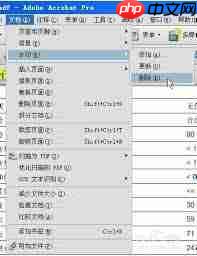
二、清除PDF文件中的水印步骤: 打开您需要编辑的PDF文件; 选择菜单栏中的“修改”选项,然后点击“注释”来激活此功能; 点击页面上任意空白区域,打开备注区; 在备注区输入“删除水印”,然后确认更改。现在您的PDF文件应已成功清除所有水印!
二、导入需要处理的PDF文件1. 启动软件:打开极光PDF软件,进入主界面。
导入文档:在首页右上角找到“打开文件”,在下拉菜单中挑选目标PDF文件。若需批处理多份,可使用Ctrl+拖拽选择多个文件后点击“打开”。
三、移除水印 打开“编辑”功能菜单,选择“水印”选项。在界面右侧找到相应的删除按钮,点击即可成功移除PDF文件中的所有水印信息。 确认并保存更改后,确保PDF文件符合您的需求,然后点击应用按钮以完成操作。注意:请根据软件版本调整操作步骤,确保顺利实现删除水印的功能。
2. 选择删除水印:在弹出的功能菜单中,选择“删除水印”或类似的选项。此时,软件将自动识别并列出文档中的所有水印。
四、批量删除水印 批量处理:在水印列表中,您只需单击“全选”按钮即可轻松清除全部水印。
执行删除操作:选中水印后,点击界面上的“删除”或“确定”按钮,软件将开始批量删除选中的水印。此过程可能需要一些时间,取决于文件大小与水印数量。
保存修改:水印移除后,请务必点击“保存”确认你的更改,并将其保存至PDF文件中。如需保留原始文档并生成未施加任何水印的新版本,可以使用“另存为”功能进行操作。
五、确保处理完成之后,重新打开您的PDF文件,仔细检查是否有任何残留的水印标记。如发现未完全清除的情况,请再次尝试删除和保存。
六、小贴士:提高效率 - 快速处理多份文档:极光PDF支持批量处理,大幅提高工作效能。
- 初次备份原始PDF:为确保文件完整性,在对文档进行任何更改前,请先备份原始版本。
- 更新软件:定期检查并更新极光PDF软件,以确保您使用的是最新版本,享受最新的功能和优化。
通过上文介绍的步骤,你可以简便快捷地应用在您的PDF文档中去除任何可能存在的水印,确保您的文件既整洁又专业。无论是个人写作、项目汇报还是团队合作,这项功能都会极大地提升效率和效果。我们相信,这将帮助您实现更好的成果!
以上就是极光PDF如何批量删除水印的详细内容,更多请关注其它相关文章!