ZBrush人体骨骼建模技巧
时间:2025-12-12 09:22:42
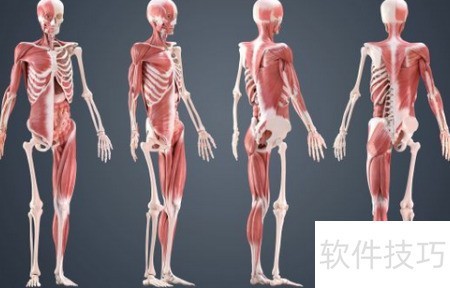
在医疗绘图中,一个精美的骨骼模型至关重要。它不仅支持灵活旋转,还能实现多角度渲染,显著提高效率。通过隐藏或裁剪特定部位,如肌肉、器官和血管,可以构建多层次解剖结构,为各类插图提供坚实的基础,从而增强创作的灵活性与准确性。
- 在ZBrush里对模型进行挤出操作
在ZBrush中导入模型并进行细分时,有时会出现体积丢失的问题。为防止这一问题,请在开始雕刻前对模型进行轻微挤出处理。可进入Deformation选项,调节Inflate滑块,适当增加一点体积,以确保模型在细分后仍能保持原有的形态与立体感。
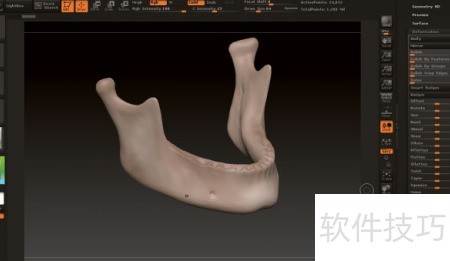
- 用Magnet工具进行操作
在Blender中构建脸部及特定肌肉时,可以从基面开始,并使用磁铁工具使几何体吸附到头骨表面。在编辑模式下精细调整位置,以确保精准贴合。
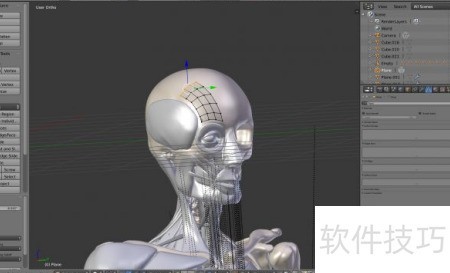
利用挤压几何体使其顶部紧贴骨骼表面,自动塑造出肌肉形状。然后,应用Solidify修改器来调节所需的厚度。以下是详细的操作指南:
- 点击菜单栏中的Magnet图标即可。
- 点击磁力图标旁的从快照元素中识别人脸选项。
- 确认投影图标已处于选中状态。
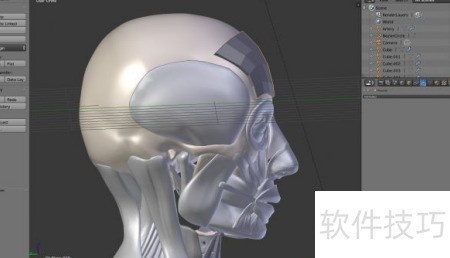
- 启用自动背面膜功能提升效率
当模型某些部分较薄,例如下颌骨冠突区域,在雕刻时容易出现问题,因为笔刷会同时影响目标表面及其背后的几何结构。为了避免这种状况,启用自动遮罩功能,并选择背面遮罩选项。系统将自动屏蔽背面的面片,从而防止在雕刻过程中产生非预期的形变,提升操作精准度和建模效率。
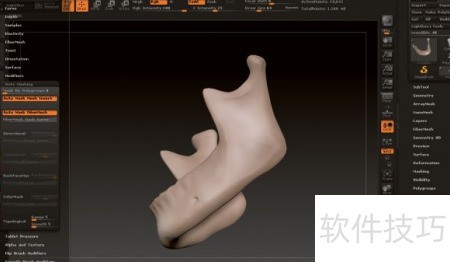
- 将所有父级为空的对象进行处理
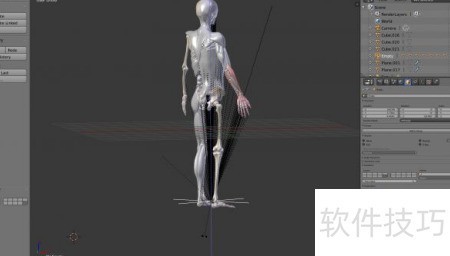
在建模过程中,建议从多角度渲染以检查整体形态。可以固定灯光位置,并通过旋转模型来观察效果。将所有模型对象归于一个空白物体作为父级,然后对这个父级设置关键帧,这样就能方便地控制整个模型的转动,操作更高效且易于调整。
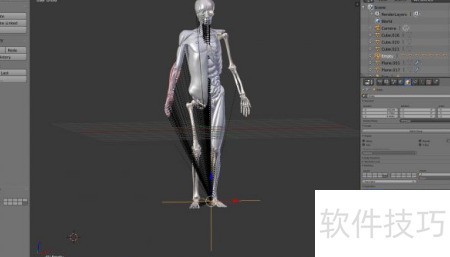
点击“长按”图标,创建一个新的空白点;接着,从菜单中选择“空”,然后调整其样式为“简单轴线”。将这个空白点放置在模型的底部,随后选中所有部件,同时按下Shift键并点击这个空白点,使其成为当前对象的上级对象。最后,长按添加按钮,在弹出列表中选择对应对象,并通过操作这个空白点来移动、缩放或旋转整个模型。
- 调整模型参数
在模型构建的过程中,我们的工作远未完成。人体的骨骼结构之复杂、之深奥,远远超出了我们目前的理解范围。尽管如此,我们仍需不懈地努力,通过持续的修正和不断完善来提升骨骼的精度与真实性。在这个过程中,难免会遇到一些错误和挑战,但正是这些未知带来了更多的探索机会。让我们携手并进,在这个充满变数的领域中不断前进。
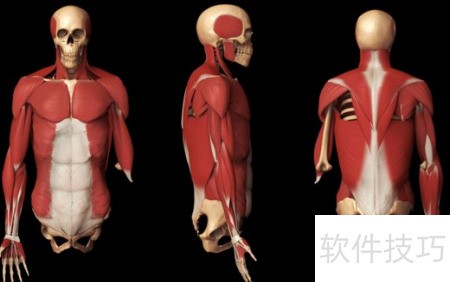
重新构建零起点模型,分步叠加骨骼肌与神经系统,每一步优化细节以提高精度和功能。