宿主机远程登录虚拟机方法
时间:2025-12-08 09:12:16
当我们希望将宿主机上的虚拟机提供给他人使用时,需要开启远程访问功能。本文详细讲解了在局域网内部署远程访问虚拟机的方法。由于外网访问需通过路由器端口映射,且受限于权限问题,我们以局域网环境为测试和说明示例,旨在帮助有需要的用户进行操作步骤。
首先在虚拟机中登录Windows Server 例时,请参考以下步骤:启动虚拟系统;双击“我的电脑”图标;然后选择“属性”,接着点击“远程”选项卡并进行相应的配置。

现在我们将启用远程桌面功能,请勾选允许远程连接到此计算机的选项,轻松启动远程桌面服务。

在进行远程登录时,首先选择并添加所需的远程用户。在这个过程中,请务必输入正确的用户名和密码。默认情况下,用户名通常为administrator,但最好还是创建一个具有更强安全性的账户。完成配置后,系统将自动识别并验证该用户的身份。此过程确保了安全性和可靠性,使您能够轻松地通过网络访问自己的远程资源。

要查询本机的IP地址,只需右键点击“网络邻居”,选择“属性”,然后双击“本地连接”。接下来,切换到“支持”选项卡,即可看到IP地址信息。此地址是内网专用,仅用于局域网内的测试和通信,不可对外直接访问。

恭喜你完成虚拟机配置!现在可以轻松地进行远程登录了。首先,在你的宿主机中找到“开始”按钮,然后点击“所有程序”,接着是“附件”。在这个菜单下,选择“远程桌面连接”。之后输入你之前的IP地址,确认无误后,只需单击“连接”即可启动远程会话。祝你体验愉快!

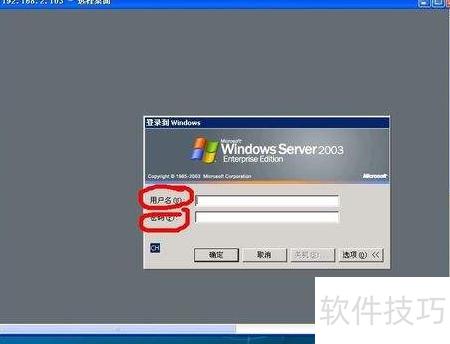
此时会弹出需要输入用户名和密码的窗口,按照你之前设置的信息填写并确认即可登录到虚拟机。如果你没有看到登录屏幕,而是收到了“无法连接至此计算机”的提示,这可能是因为你的远程访问功能未开启或网络连接出现了问题。