如何在Word中删除脚注和尾注
时间:2025-12-05 13:39:34
在使用Microsoft Word进行文档编辑时,脚注和尾注是很有用的功能,它们可以帮助我们为文档中的特定内容提供额外的解释或参考信息。然而,在某些情况下,可能需要删除这些注释。本文将介绍几种有效的方法来帮助你轻松删除Word文档中的脚注和尾注。
了解脚注和尾注的区别至关重要。脚注常见于每页末尾,用于引用或说明特定段落内容;而尾注则位于文档最后,用来提供广泛的解释与参考,适合整个文档使用。
删除单个脚注或尾注
定位到要删除的注释: 首先,识别并访问含有脚注或尾注的部分;通过点击文档中的注释符号(通常是带有下标的数字),你可以轻松找到需要处理的具体位置。
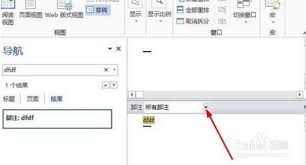
点击“显示备注”选项:在Word文档中添加了脚注或尾注后,你将看到一个对话框会自动弹出,询问是否需要显示这些注释。点击“是”,即可直接进入备注窗格查看选定的注释内容。如果你没有在文档中特意设置显示这种功能,那么可以先点击“引用”选项卡,然后在下拉菜单中选择“显示备注”来手动打开这个窗口。
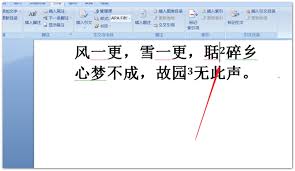
清除注释信息:在备注栏中,只需挑选并移除不需的注释项。此操作后,Word将自动更新编号序列,以保持文档格式的统一性。
批量删除所有脚注或尾注
如果你需要删除整个文档中的所有脚注或尾注,可以采用以下方法:
1. 选择全部脚注或尾注:打开“查找与替换”对话框(按ctrl+h)。然后,在“查找内容”框中输入“^19”(代表所有脚注)或“^20”(代表所有尾注),保持“替换为”为空白。
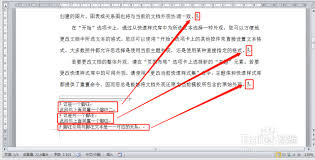
执行替换操作:轻触“全部替换”按钮后,Word将从文档中彻底移除所有脚注或尾注,并同步更新页面上的标识。
注意事项
- 在删除脚注或尾注之前,请确保保存原始文档的副本,以防误删重要信息。
如果你的文档含有复杂引用系统,删除脚注或尾注可能导致引用失效。在进行批量删除之前,请确保先查看整个文档及其引用关系,以避免影响整体引用结构。
通过上述步骤,你应该能够有效地管理word文档中的脚注和尾注,无论是单独删除还是批量处理。希望这篇文章能帮助你更高效地完成文档编辑工作。