iPhone17怎么扫描纸质文件
时间:2026-11-01 09:32:35
苹果最新发布的iPhone 装的iOS系统具备了原生扫描功能。这项便捷的扫描功能可以通过备忘录应用程序轻松调用。首先,打开系统自带的“备忘录”应用程序,点击右下角的“新建”图标,创建一份空白的备忘录。接着,打开键盘并点击键盘上方的“+”按钮,从弹出的功能栏中选择“扫描文稿”,系统将自动进入扫描模式。得益于iPhone 级的自动对焦和AI文稿识别算法,相机会自动识别纸张边缘,即便纸张倾斜也能自动框选并进行矫正。如果光线环境复杂,用户也可以通过点击快门完成手动拍摄。单页扫描完成后,可以通过手动拖拽四个角来调整裁剪范围,也可以切换滤镜效果,将扫描件调整为黑白或灰度模式,方便存档。扫描多页文件时,只需点击左下角的“继续扫描”按钮,即可添加新的扫描页面,扫描完成后点击“存储”即可将所有扫描件保存在备忘录中。
通过“文件”app扫描生成pdf
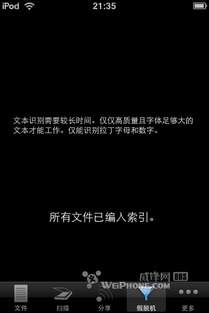
如果您需要将手机中的扫描文档直接导出为PDF文件并存档或分享,可以利用iPhone 带的“文件”应用进行操作。首先,打开“文件”应用,然后选择你想要保存扫描件的位置,可以选择是保存到本地的“我的iPhone”还是通过iCloud云盘进行多设备同步。接着,点击界面右上角的三个点图标,选择“扫描文稿”,这与备忘录相似的操作,扫描完成后,点击“存储”即可直接生成标准的PDF格式文件。这样,你就可以直接分享、打印或归档整理,而无需进行手动格式转换。
扫描后的进阶处理技巧
依托iPhone AI文本识别能力,你可以轻松扫描并提取纸质内容中的文字。长按保存扫描件,然后选择“提取文本”功能,即可将纸质内容一键转换为可编辑的电子文本。无需手动输入,直接复制、修改或搜索内容。甚至可以直接对识别出来的文字进行翻译。此外,如果需要处理小尺寸票据,如身份证和发票,系统能自动修正透视畸变,输出平整清晰的扫描件,适用于日常办公和存档,无需额外下载带广告的第三方扫描应用。