AirPods怎么在iPhone上切换降噪模式
时间:2026-10-30 11:02:34
以下是重新编辑后的在日常使用中,最常用且便捷的屏幕切换方式是通过控制中心来切换不同的功能设置。首先确保你的iPhone和AirPods已正常连接。如果你的iPhone是刘海屏或灵动岛系列机型,你可以从屏幕的右上角向下滑动,调出控制中心;而如果你的iPhone是老款非全面屏机型,只需在屏幕底部边缘向上滑动,控制中心就会自动出现。随后,找到控制中心中的音量调节卡片,长按进入放大状态。此时,界面会显示当前连接的AirPods降噪模式选项,只需点击切换按钮即可在“主动降噪”、“通透模式”和“关闭”三种选项之间自由切换。整个操作过程迅速简单,只需两秒,非常适合在日常使用手机时快速调整。

锁屏/设置页固定切换
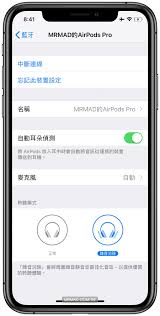
如果你刚从口袋中拿出AirPods并戴上它们,iPhone解锁之前,屏幕会自动弹出一个提示,告诉你耳机已连接。在这个界面,底部直接提供了降噪模式的选项,无需解锁手机就能轻松切换。如果你需要更改默认的降噪模式,可以进入iPhone的「设置」并找到「蓝牙」,然后在已连接的AirPods上点击「i」图标进入单独设置页面。在这里,你可以点击相应的模式以设定默认的降噪设置,这些更改将永久生效。
无手机操作快捷切换
不需要掏出手机就能完成切换的两种方式,非常适合运动、出行场景。首先,你可以尝试自定义耳机长按操作。在AirPods的设置页面,你只需分配左/右耳机长按功能,它们默认已设置为切换降噪模式。日常佩戴耳机时,只需长按耳机柄,就能在降噪和通透之间轻松切换,无需暂停运动。此外,你还可以通过唤醒Siri来切换,直接说出「打开主动降噪」或「切换通透模式」,Siri会直接帮你完成修改。这不仅方便快捷,而且不会打扰你的运动和出行。
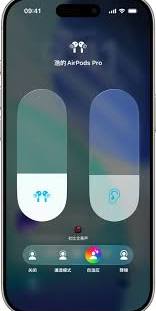
注意,降噪模式仅适用于AirPods Pro、AirPods Pro AirPods Max,这类耳机自带降噪功能。如果你的AirPods不支持降噪模式,可以尝试检查耳机是否已正常连接,更新耳机固件和iOS系统,这样就能正常显示降噪选项了。