excel2003表格中怎么输入三角形符号
时间:2026-10-28 12:27:43
这是一款高效的Excel 件,其操作流程和方法十分简便。首先,打开目标表格,选中需要插入三角形符号的单元格,确保光标处于可编辑状态。接着,在顶部菜单栏的「插入」选项中,选择「符号」,进入符号设置对话框。在这个对话框中,你可以首先将子集调整为「几何图形」,这样在符号列表中快速找到不同方向的空心和实心三角形符号。如果需要特殊样式,还可以切换字体为Wingdings系列,该系列提供了更多样式的三角形符号选择,适用于各种标注场景。选中需要的符号,点击对话框右下角的「插入」按钮,三角形符号将被成功添加到单元格中。

通过输入法软键盘快速插入
如果只是偶尔输入三角形,用输入法软键盘会比打开符号对话框更快捷,这也是Excel用时期非常常用的方法。不管是系统自带的输入法还是第三方的智能输入法,都可以找到软键盘:右键点击输入法状态栏的小键盘图标,在弹出的分类列表中选择“特殊符号”,打开软键盘面板后,就能直接找到空心△、实心▲这类常用的三角形符号,点击对应的符号位置就能直接输入到表格中。输入完成后点击输入法状态栏的小键盘图标关闭软键盘,不影响后续正常输入。
通过快捷码或自定义快捷键实现高频输入
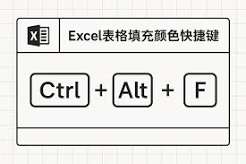
如果频繁需要输入三角形符号进行标注,可以采用更高效的输入方法。一种是通过键盘的快捷键,按住键盘左侧的ALT键不放,右侧小键盘依次输入相应的数字代码。输入空心三角形符号使用数字输入实心三角形符号使用然后松开ALT键即可生成符号。另一种是自定义专属快捷键,插入一次三角形符号后,打开顶部菜单栏“工具”-“自定义”-“键盘”,给目标符号设置一个容易记忆的组合键,如ctrl+shift+t,之后每次输入只需按对应快捷键即可,避免频繁查找和输入,大大提高输入效率,特别适合大量表格标注的场景。