iPhone怎么设置屏幕朗读
时间:2026-10-25 09:18:30
在使用iPhone时,了解并利用苹果自带的屏幕朗读功能确实是一种节省时间和提高工作效率的好方法。这款功能不仅能帮助视力不佳的用户轻松阅读文字,还是日常听书、核对长文本的好工具。此外,无需付费或广告干扰,它为用户提供了免费且便捷的使用体验。接下来,我将详细介绍如何开启并优化这个功能,帮助你更高效地利用你的iPhone。
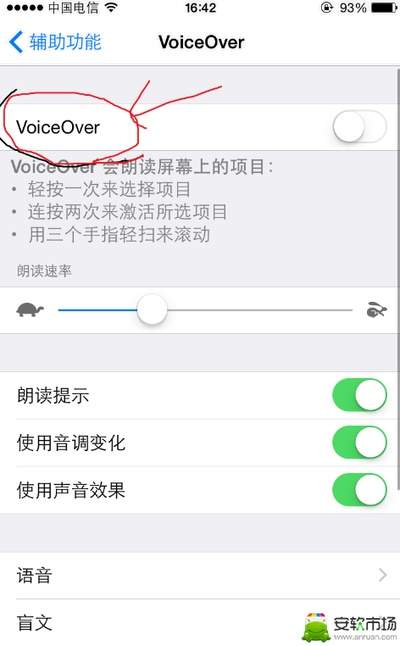
开启屏幕朗读功能入口
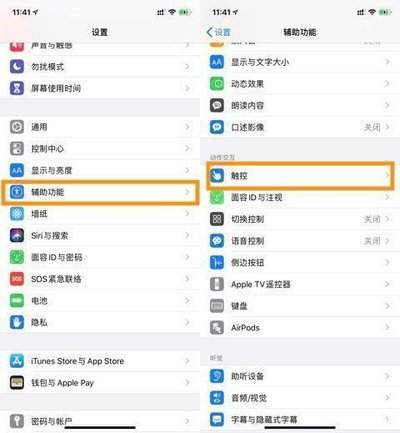
首先打开你的iPhone,进入「设置」应用。接着下滑找到「辅助功能」选项,点击进入。在功能列表中找到「朗读内容」,点击进入就能看到「屏幕朗读」的开关,将开关滑动开启就完成了基础开启。如果只需朗读部分选中的内容,也可以同时开启「选择朗读」开关,满足不同场景的使用需求。开启后,只要选中文本,点击菜单中的「朗读」就能播放选中内容。
添加快捷入口,实现一键启动
每次进入设置调用功能感到繁琐,你可以将屏幕朗读添加到控制中心,实现全场景一键启动。操作路径:打开「设置」-「控制中心」,在功能列表中找到「朗读内容」,点击左侧的加号按钮即可添加到控制中心。添加完成后,无论是在微信、浏览器、其他应用内,只要拉出控制中心点击朗读图标,即可启动屏幕朗读,系统会自动识别当前页面的所有文字播放。设置完成后,如果是长期使用此功能的用户,可以调整侧边快捷键:在「辅助功能」底部找到「辅助功能快捷键」,勾选「朗读内容」后,连续点击三次侧边键即可快速开关功能。
自定义调整,适配个人使用习惯
基础开启后,你还可以根据个人需求调整参数,获得更好的使用体验。在“朗读内容”设置页,你可以灵活调整朗读速度,通过滑块轻松调节。同时,你还可以调整语音语调,以适应不同的使用场景。此外,我们还提供了更自然的语音包下载功能,如想要更接近真人的普通话音色,可以在“语音”选项中下载“普通话(中国)- 高端”语音包,这将使朗读更加流畅自然,提高听觉体验。另外,开启“高亮内容”功能,朗读时会逐字高亮当前读到的文本,帮助你更好地对照浏览。
整个设置流程只需不到两分钟,原生功能无需下载第三方app,稳定性超越同类工具,适合有需求的用户长期使用。