Adobe Photoshop出现不能扫描怎么解决
时间:2026-10-20 15:48:09
在Adobe Photoshop中调用扫描仪时,偶尔会出现启动扫描的故障,这通常与硬件连接、软件配置或权限冲突有关。请按照易到难的顺序逐一排查和解决这个问题。
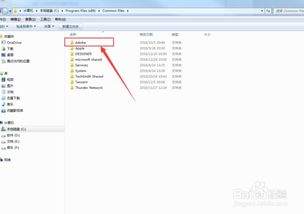
检查扫描仪驱动与连接占用状态
首先,确认扫描仪的硬件连接是否正常至关重要。有线连接的扫描仪检查USB数据线是否松动,接口是否供电不足。若发现这些问题,应更换主机后置USB接口重新插拔。对于无线扫描仪,需确认同一局域网内设备与电脑的连接是否正常。接着,排查驱动兼容问题。系统升级或更新操作系统后,旧版扫描仪驱动可能出现适配异常,需要前往扫描仪品牌官网下载对应型号、当前操作系统的官方驱动。在此过程中,卸载原有驱动并重启电脑后,再安装新版驱动。最后,确保扫描仪没有被其他软件占用。如果之前打开过传真软件或其它图片处理软件的扫描功能,未完全退出,可能会导致端口被占用。此时,需关闭所有可能涉及扫描功能的软件,并在任务管理器中结束相关后台进程。重复上述步骤,直至扫描仪正常使用。
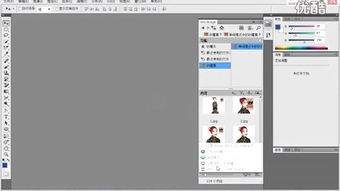
排查ps插件与系统权限问题
在使用Photoshop时遇到“找不到扫描设备”的问题,通常是因为扫描仪的TWAIN接口插件被精简版或绿色版的PS阉割掉了。这将导致PS无法调用扫描仪,从而出现扫描设备找不到的情况。解决方法是:首先,可以前往Adobe官方下载对应PS版本的TWAIN插件;然后,将其放入PS安装目录下的“plug-ins”文件夹中,重启PS即可重新识别设备。此外,权限问题也是导致无法调用扫描仪的原因之一。macOS系统需在“系统设置-隐私与安全性”中允许PS访问外部输入设备;Windows系统可以尝试右键点击PS快捷方式,选择“以管理员身份运行”来测试是否是权限不足导致的问题。
解决兼容性与软件冲突问题
扫描仪驱动兼容性问题:如果老旧扫描仪仅支持驱动组件,安装版本的Photoshop可能会导致不兼容问题。遇到这种情况,可以通过扫描仪厂商自带的软件替代Photoshop完成扫描,再将图片导入处理。怀疑是配置错误,可以尝试在启动Photoshop时按住Ctrl+Alt+Shift组合键,选择「删除提示」,然后重启检查问题。对于第三方杀毒软件和防火墙,临时关闭实时防护再试用,若问题依旧,可以将Photoshop添加至信任白名单,基本可以解决大部分扫描问题。