Excel2010怎么插入批注中的文字
时间:2026-10-18 14:14:15
日常使用Excel 理数据、标注重点内容时,我们经常需要给特定单元格添加批注说明。新手用户可能会疑惑如何在批注中添加并编辑文字。接下来,我将梳理完整的操作步骤和常见问题的解决方法。
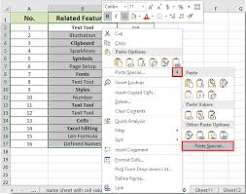
常规方法插入批注并输入文字
在Excel 插入批注:简洁易行的步骤首先,打开你想要编辑的Excel 作表,将你需要添加批注说明的目标单元格选中。接下来,右键点击选中的单元格,从弹出的右键菜单中找到并点击“插入批注”选项。在目标单元格上,右上角会弹出一个黄色的批注框,光标会自动定位在批注框内。如果你不需要系统自动添加的用户名信息,只需选中该用户名部分,然后按删除键将其清空,就可以直接输入你想要添加的批注文字。完成批注的输入后,点击批注框以外的任意空白单元格,批注就会自动保存到指定的位置。此外,当鼠标悬停在目标单元格上时,你会看到一个红色的三角图标,这表示你可以在该单元格上下文窗口中查看批注内容。总之,在Excel 插入批注是一种简单有效的方法,它可以帮助你更好地记录和整理你的工作流程,提高工作效率。
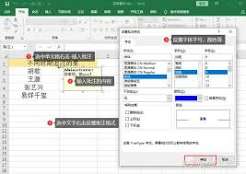
修改已有批注中的文字
如果你已经添加了批注,以后想要修改其中的文字,操作起来也是非常简便的:首先,右击带有红色标记的目标单元格。接着,从菜单中选择“编辑批注”选项。这时,原本的批注会切换成可编辑状态,你可以随意调整文本,增加或修改内容。如果要增加的文字内容比较多,而批注框无法完全显示,只需点击批注框边缘的控制点,拖动边缘的圆形控制点,即可调整大小,使其完全包含所有批注文字。如果你需要调整的是某个特定的部分,可以选中它,然后右击“设置批注格式”面板。在这里,你可以更改字体、字号和颜色,让批注变得更加清晰和美观,更好地融入表格的整体风格。
解决无法输入文字的异常问题
遇到在文档中插入批注后无法输入文字的情况,大多数可能是因为工作表的保护设置导致的。如果当前工作表设置了保护,编辑权限会被锁定,无法进行批注内容的修改,这时可以点击顶部菜单栏的“审阅”选项卡,然后选择“取消工作表保护”。如果设置了密码,还需要输入正确的密码才能解除保护。这是一种简单操作,只需要确认当前单元格是否选中和编辑权限,就能快速完成批注内容的添加和修改。