ps cs6怎么调整边缘
时间:2026-10-18 14:15:42
在PS CS抠图修图过程中,许多初学者常常面临边缘模糊、带杂色和残留边框等问题。然而,正确的使用调整边缘功能,可以轻松解决这些问题,使选区边缘变得清晰自然,无论是进行图像合成还是更换背景,都能让你的作品更加真实自然。
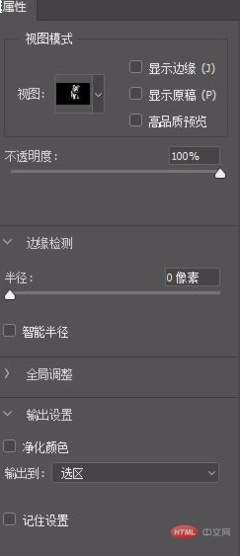
ps cs6调整边缘功能
想要使用调整边缘工具,前提是你已经创建好了初步选区。无论你是用快速选择工具、魔棒工具选出主体,还是用钢笔工具勾出轮廓,只要存在活动选区,就能调用该功能。最常用的三种调出方式是:一是在选框类工具的基础上,直接点击顶部属性栏中的「调整边缘」按钮;二是选中画布上的选区后,右键点击「调整边缘」;三是快速切换到「调整边缘」界面,按下快捷键ctrl+alt+r,即可直接调用。这三种方式中,第二种方式最为便捷,能够有效提升你的修图效率。
核心参数功能详解
在这个过程中,调整边缘是非常关键的一环。首先,打开调整边缘的面板,核心参数各有明确的作用: 视图模式:切换到不同预览方式,如叠加、白底、黑底、透明,这让你清晰观察边缘存在的问题。这种模式非常实用,尤其是在处理复杂图像时。 半径参数:调节边缘调整的范围。对于毛发、半透明的纱裙等软边缘,可以适当调大半径,使其看起来更自然。而对于金属、墙体等硬边缘,小半径就足够了,不需要调整。 平滑参数:去除选区边缘的锯齿,让边缘看起来更加平滑,自然过渡。这在处理细节较多的边缘时非常有用。 羽化参数:通过增加透明度,让边缘产生自然的过渡效果,从而减少锯齿感。这个参数在处理不规则边缘时非常有帮助。 对比度参数:用于消除软边缘的发虚和灰度问题,使得边缘看起来更加清晰。 移动边缘:对选区进行整体的收缩或扩展,便于后期的抠图处理。这个功能特别有用,可以帮助你轻松地去除抠图残留的白边,或者在不小心切掉主体细节时,轻松补回。最后,设置输出方式也非常关键。新手推荐使用“带图层蒙版的新图层”方式,这样可以方便你在后续进行二次修改和调整。通过这些调整边缘的方法,你可以让图像边缘看起来更加自然、清晰,从而提升你的图像处理效果。
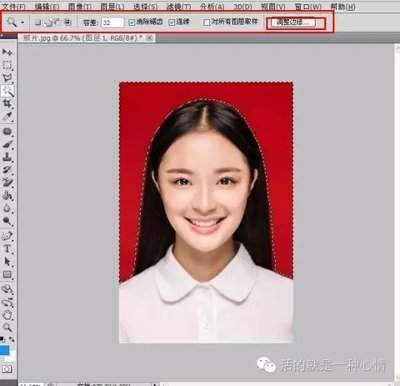
常见场景实用操作技巧
针对不同的抠图场景,调整边缘也有相应的技巧。例如,当需要抠取头发时,首先选择合适的起始区域。接着,打开调整边缘功能,勾选“智能半径”选项,然后用左侧的调整半径工具轻轻涂抹头发边缘,软件会自动识别并保留透明部分,从而达到自然的发丝效果。去除抠图中的白色边框,只需调整移动边缘参数至-到-之间,就能快速收缩选区,去除多余的白色边界。处理半透明物体,如玻璃或婚纱,建议使用素的羽化,这样可以保持物体的半透明效果。最后,在调整完成前,记得更换不同的背景预览,以确认边缘没有问题后,再进行输出操作。掌握这些技巧,你可以轻松地做出专业且自然的抠图效果。