草图大师怎么绘制矩形三维图形
时间:2026-10-17 14:12:20
作为入门门槛低、建模效率高的三维设计软件,SketchUp(俗称草图大师)备受建筑、室内设计爱好者和新手青睐。绘制矩形三维图形是许多人接触这款软件的第一步,步骤简单,只需掌握核心工具的使用就能快速构建精确模型。
第一步:绘制精准平面矩形基底
启动草图大师后,软件默认会展示红、绿、蓝三根定位坐标轴,确保所有图形均以这些轴为基础。新手用户无需额外调整画布,只需调用矩形工具即可。首先,选中矩形图标或按下快捷键「r」快速激活工具。在红色与绿色轴构成的基础平面上,点击左键以确定矩形的第一个对角点。接着,用鼠标拖动形成矩形的轮廓,确认后点击第二个对角点。如果需要精确尺寸,直接输入矩形的长度和宽度(如,按下回车即可自动生成标准尺寸的平面矩形。
第二步:推拉生成基础三维体量
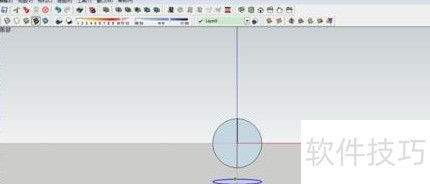
当你在草图大师中绘制的平面矩形只有二维的轮廓时,要生成三维模型,最核心的操作就是“推拉”。按下快捷键“P”后,立刻就能激活推拉工具。将光标移到之前画好的矩形上,点击左键来选中平面。然后,沿着蓝色的坐标轴方向向上移动鼠标,就能看到二维的矩形“长高”变成三维块了。这个过程中,如果出现蓝色的对齐虚线,说明模型是垂直于底面的正方形,不会歪斜;如果你需要精准高度,拖动后直接输入高度数值,按下回车键就能得到指定高度的三维矩形,这就是标准的长方体三维图形。如果你在画的过程中容易偏离轨道,按下上方向键就能自动锁定蓝色轴,确保模型方正。
第三步:调整拓展个性化矩形三维模型
如果需要绘制带结构变化的矩形三维图形,例如具有镂空凹槽的矩形块,可以重复在图形对应面绘制小矩形,并进行反复的推拉操作,以挖出凹槽或孔洞。对于绘制非正交斜向的三维块,可以通过辅助线确定斜向平面,锁定相应轴后,再用平面矩形进行推拉操作。新手绘制时容易遇到尺寸不准确和模型倾斜的问题。为避免这些情况,应先在「窗口-模型信息-单位」中设置好绘图单位,然后在绘制时注意坐标轴对齐提示,这将有助于快速画出符合要求的矩形三维图形。整个操作流程从二维到三维只需几分钟,非常适合新手练习掌握基本操作。