PS怎么给文字添加铆钉样式
时间:2026-10-17 14:01:52
打开Photoshop并创建一个对应尺寸的画布,如果你正在制作海报或LOGO,可以根据需求调整分辨率。通常,打印时使用pi,而屏幕上使用的分辨率可以是pi,这能够提供清晰且易于阅读的图像。为了确保最佳的视觉效果,背景可以使用深灰色或具有低饱和度纹理的底色。这种颜色有助于你在屏幕上预览铆钉文字的效果。选择文字工具并输入你需要的文本内容。为了显示铆钉文字的层次感,选择一个粗厚的无衬线字体,比如Impact、思源黑体粗体或站酷高端黑体。纤细的文字通常难以展现铆钉的细节,因此应选择粗体字体。调整文字大小和位置,然后锁定文字图层,以避免其被意外修改。
创建路径与自定义铆钉画笔
为了使铆钉均匀地分布在文字边缘,你可以采用以下步骤:首先,右键点击文字图层,选择“创建工作路径”。在弹出的调整窗口中,将平滑度设置为x,这将帮助你得到贴合文字轮廓的路径。接着,为铆钉制作画笔。新建一个x的透明画布,使用椭圆工具画一个正圆形,填充基础银灰色。然后,点击“编辑”-“定义画笔预设”,将这个圆形保存为铆钉画笔。这样,当你需要应用这个铆钉效果时,只需将文字图层拖拽到需要的位置,就可以看到铆钉整齐地分布在文字边缘了。
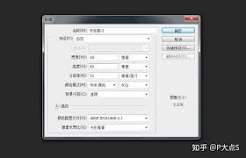
在画笔设置面板中,选择保存的铆钉画笔,调整其间距为-,确保铆钉之间留有自然的空隙。接着,打开形状动态选项,将大小抖动设置为,同时随机调整角度抖动,以避免铆钉的大小和角度完全一致,显得过于单调。
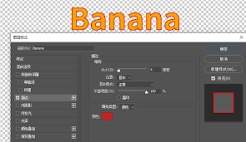
调整质感完成样式制作
在文字图层之上,新建一个空白图层,并为该图层创建剪贴蒙版,确保铆钉不会超出文字的轮廓。打开路径面板,右键点击工作路径,选择“描边路径”,从工具栏中选择“画笔”,点击确认,即可获得沿文字边缘分布的铆钉轮廓。
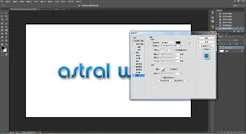
接下来,为铆钉图层添加图层样式以优化质感。首先,选择「斜面和浮雕」效果,深度设置为,大小为x,软化效果为x,光照角度设定为,高光不透明度调整为,阴影不透明度设置为。这样可以营造出铆钉表面的立体效果。接着,添加「投影」效果,不透明度设定为,距离为x,大小为x,以增加层次感。为了实现复古金属风,可以为铆钉添加左右的单色杂色,模拟金属表面的颗粒感。
如果需要创意化的铆钉分布,可以跳过路径步骤,直接使用铆钉画笔进行手动点击添加,这种方法特别适合不规则的装饰性设计。完成后,你可以调整整体的明暗对比度,制作出具有质感的铆钉文字样式。这款设计适合作为潮牌logo、街头海报、服饰印花等的元素,操作起来非常简单,只需调整参数即可获得不同风格的效果。