excel2010表格中怎么使用切片器
时间:2026-10-17 11:02:11
很多人在使用Excel ,需要快速筛选数据透视表。传统的下拉筛选操作虽能解决部分问题,但不够直观,而且操作复杂。切片器正是解决这个问题的利器,不仅操作简单,可视化程度高,而且能显著提升报表的专业性和美观性。接下来,我将带你从准备到实操,全面掌握切片器的使用方法。
excel2010使用切片器的前提准备
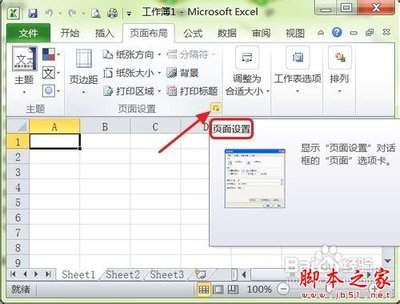
和后续高版本Excel不同,Excel切片器仅支持搭配数据透视表使用,无法直接给普通表格添加,因此第一步要先做好准备工作:首先,确保你的源数据格式规范,表头完整,没有空表头和间隔空白行。接着,选中整理好的源数据后,点击「插入」选项卡的「数据透视表」,按照你的分析需求设置好行、列和值字段,生成可用的数据透视表后,才能插入切片器。另外,需要知道的是,只有Excel业版及以上版本才自带切片器功能,如果你使用的是基础版的家庭学生版,菜单栏是找不到切片器选项的,因此你需要升级版本才能使用这个功能。
怎么插入并基础设置切片器
生成数据透视表后,点击数据透视表的任意单元格,菜单栏会自动弹出「数据透视表工具」的两个选项卡,点击「选项」标签,就能在功能区找到「插入切片器」按钮,点击后会弹出设置对话框,对话框里会列出你数据透视表的所有可用字段,你需要按哪个维度筛选就勾选哪个字段,比如你要按销售区域、产品品类、日期维度筛选,就勾选对应的三个选项,点击确定后就能生成对应的独立切片器了。生成切片器后,点击任意切片器就能呼出「切片器工具」的「选项」标签,在这里可以修改切片器的预设样式,调整切片器的大小、显示列数,多个切片器还可以设置统一对齐排列,如果需要同时筛选多个分类,点击切片器右上角的「多选」按钮,开启后就能同时选中多个选项。
切片器常用操作技巧
使用切片器进行数据筛选是一种高效且直观的方法,只需要几秒钟的时间就能快速查看特定数据。首先,定位到你想要查看的分类,然后点击切片器内的该分类,数据透视表就会自动刷新以显示该分类下的具体数据。如果你需要查看所有数据,只需点击切片器右上角的漏斗形状按钮即可清除筛选,重新获取全量数据。如果你的切片器选项过多,界面显得杂乱无章,可以通过右键点击切片器,选择“切片器设置”来更改切片器的显示名称,还可以设置隐藏空值项、调整排序规则,从而使界面更加整洁。如果你不需要切片器,只需选中它并按下delete键,切片器就会被完全删除,不会影响源数据和数据透视表本身。用好切片器,无论是给领导展示动态数据,还是在数据分析和报表中,都能大大提升效率,而且切换起来也十分流畅。