时间区间控件筛选多时段数据
时间:2026-10-09 13:46:56
在介绍FineBI数据展示工具的时间类控件时,我们提到时间区间控件适用于筛选特定时间段内的数据。然而,该控件默认仅支持对单个时间字段进行单一区间的过滤。如果你需要在一次即时分析中调用两个不同时间段的数据(例如对比去年同期与本月数据),仅靠一个时间区间控件将无法满足需求;而添加两个相同类型的时间控件亦不可行,因为它们绑定的是同一时间字段,二次过滤会相互覆盖。那么,如何借助一个时间区间控件灵活实现对多个独立时间段的数据筛选呢?这需要突破常规绑定逻辑,通过参数化配置、自定义表达式或辅助字段等方式,扩展其时间范围识别能力,从而支撑更复杂的多时段分析场景。
功能说明
在讲解FineBI的时间类控件时,我们提到它主要用于筛选特定时间段内的数据。然而,如果将该控件直接绑定到某一时间字段,系统仅支持单一连续的区间,无法同时覆盖多个离散的时段。在实际分析中,经常会需要比较或关联两个不同时期的数据(比如与去年同一时期的数据),这时一个时间区间控件就显得不够了。此外,添加第二个类似控件也是不可能的,因为它们如果指向同一时间字段,就会相互覆盖,无法并存。那么,如何利用一个单一的时间区间控件,实现对多个非连续时段的数据筛选与分析呢?这正是我们需要解决的关键问题。
例如,一家公司需要计算份的离职率,其计算方式为:当月离职人数除以底在册员工总数,再乘以。该公式基于两个关键数据:一是至期间办理离职手续的人数;二是当天仍在职的全部员工数量。前者涵盖了整月的工作情况,而后者则仅指当天的员工状态。
实现方法
在FineBI实时分析工具中,首先在界面中插入一个未绑定数据字段的时间区间控件;然后选择一个数据分析组件,并为其绑定相关的数据表字段;接着为该字段设置过滤条件,将时间区间控件的开始时间和结束时间参数作为筛选依据;基于这些筛选条件,统计分析当月离职人数和月末在职总人数;最后,添加计算指标,通过公式离职人数除以月末总人数乘以自动呈现当月离职率,实现数据的即时可视化展示。
数据准备阶段
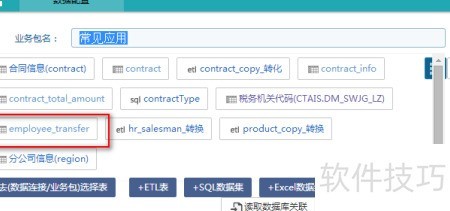
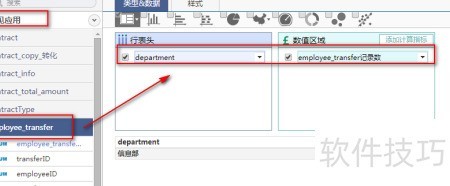
在FineBI的数据展示工具中,只需启动即时分析系统,然后在业务包管理下选择“常见应用业务包”并为其添加新数据表,轻松完成个性化数据配置。
该表中transferType字段用于标识人员变动类型:0代表离职,1代表入职。
Cube 版本更新
保存业务包后,返回FineBI数据配置界面,进入Cube更新设置,点击立即更新多维数据库,即可将数据库最新数据同步至Cube中。
新建分析
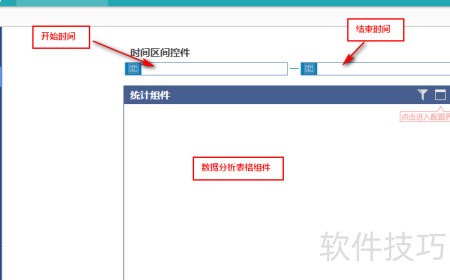
在FineBI中,点击新建分析,创建即时分析项目,选择自由布局模式。将时间区间控件与表格组件拖入分析页面主体区域,完成基础界面配置。
5.1 时间区间选择器
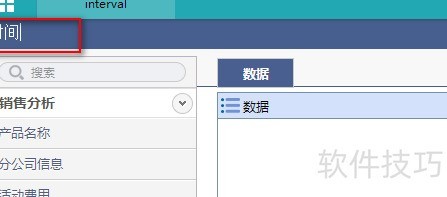
点击时间控件右上角按钮,进入FineBI数据展示工具配置界面,将名称改为时间。
这个控件没有绑定到具体的字段,因为它需要支持多时间段的筛选。无法通过表间关联实现过滤,所以必须将控件选择的时间作为参数传入分析组件,该组件将动态执行数据筛选操作,确保它可以灵活适配不同时间范围的查询需求。
5.2 表格组件
5.3 离职人员数量
利用时间区间控件选定的起止时间,对表格数据进行筛选过滤。
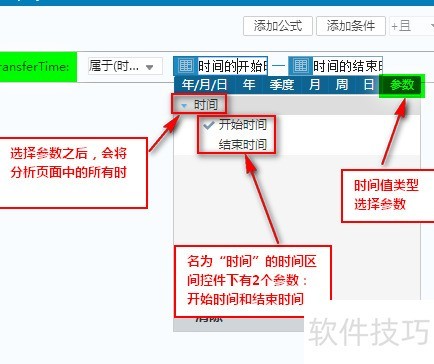
在指标条件过滤环节,需为记录数配置时间范围筛选条件。首先打开过滤条件设置对话框,点击添加条件。在数据表中定位至employee_transfer表,并选中transferTime字段。接下来,将筛选方式设为属于。点击开始时间输入框,从弹出的参数列表中选择已配置的时间区间控件(当前仅存在一个)。展开该控件,可以看到包含两个预设参数:开始时间和结束时间。最后,将过滤条件中的开始时间输入框绑定至开始时间参数,结束时间输入框则绑定至结束时间参数,即可完成基于时间区间的动态筛选配置。
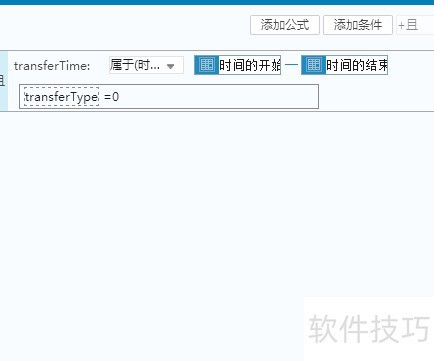
为记录数字段新增公式筛选条件transferType=0,仅统计离职人员数量,效果所示。
点击保存,将数值区域中的记录数字段名更改为离职人数。
4月底员工总数
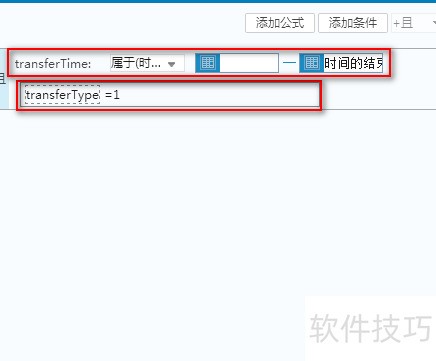
首先,将记录数字段拖拽到数值区域。然后,按照之前的方法添加两个筛选条件:一是transferType等于二是transferTime在时间控件设定的结束时间之前,详细效果参见图示。
在设置transferTime筛选条件时,若未填写起始时间,则默认显示所有早于时间控件设截止时刻的数据,即仅以结束时间作为上限,检索transferTime字段中小于等于该时刻的全部记录。
点击保存,将数值区域中该记录的字段名改为月底总人数。
员工离职率
此前已分别计算出离职率公式所需的两个关键因子,接下来可直接通过新增计算指标得出最终的离职率结果。
点击添加计算指标,将名称改为离职率,并按图示输入计算公式。
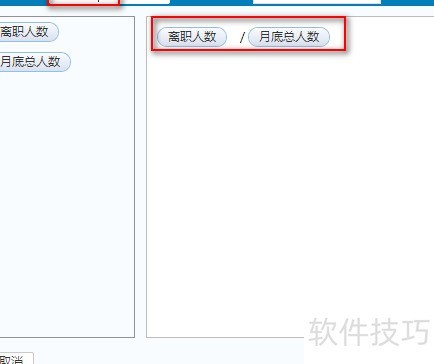
点击保存配置,移除离职人数和月底总人数字段,仅显示离职率。
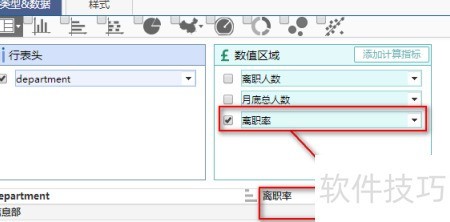
效果预览
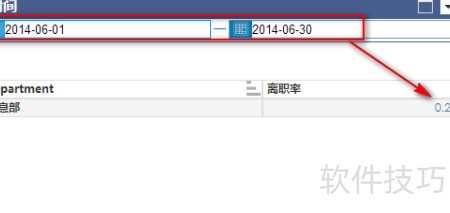
设置完成后,返回FineBI数据分析主界面。只需选择至的时间范围,表格将自动更新并展示离职率数据,直观清晰,便于实时掌握人员流动情况。
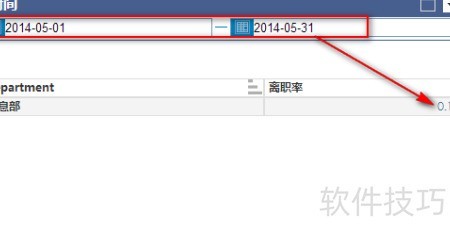
如需查询6月份离职率,只需将时间控件调整为6月1日至6月30日即可,操作界面所示。