RouterOS安装与基础设置
时间:2026-10-06 14:25:45
在IT工作中,搭建网络路由器是常见需求。推荐使用RouterOS系统,它功能强大、稳定高效。本文将详细介绍RouterOS的安装步骤与基础配置方法,帮助您快速完成路由器部署与初始化设置。
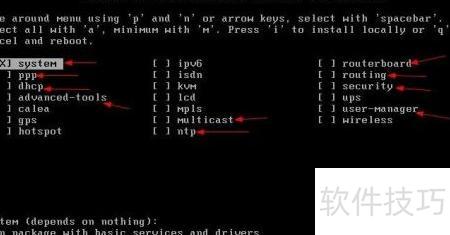
启动时将RouterOS系统光盘插入光驱,选择BIOS将光驱设置为优先启动。保存设置后重启,电脑会自动加载安装程序,进入RouterOS功能选择界面。红色箭头标注的选项是常用功能,按照提示选择即可开始安装。
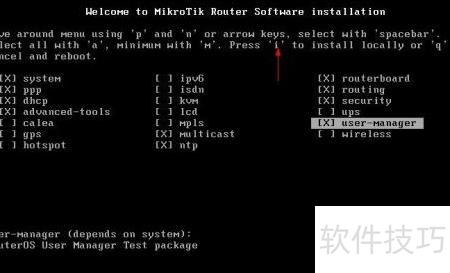
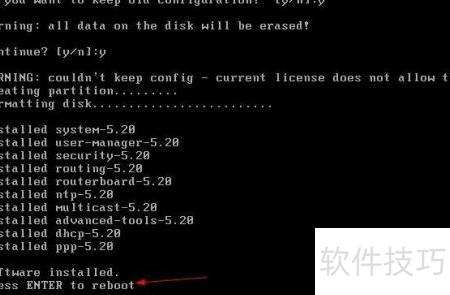
- 选择需要安装的功能后,按i键(代表安装),系统会询问保留原有设置,确认输入y后,继续安装。
系统将在约内完成所选功能的安装,提示安装完毕后,请按回车键重启电脑。
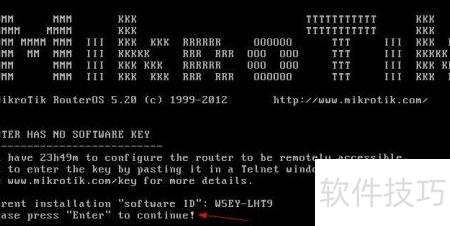
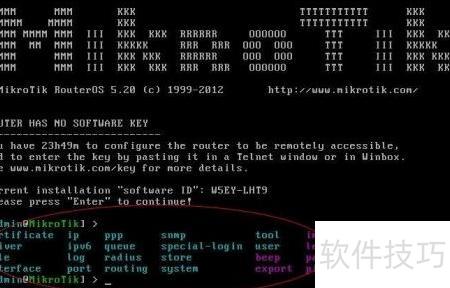
重启系统后,您将被重定向到登录界面。请使用用户名admin并忽略密码,按下回车键确认。接下来,您将在提示页面输入字母n,再次按下回车键,即可访问系统设置。
假设在RouterOS设备中,ether口连接外部网络,其IP地址设置为子网掩码为而默认网关为ether口则接入公司内部局域网,配置的静态IP地址为子网掩码为此配置实现了内外网的逻辑隔离:外网接口负责与外部网络通信,内网接口则作为公司内部局域网的网关,为内部终端提供统一出口。由于etherether口位于不同的网段,此配置确保了流量按照预先设置的策略进行转发,为后续的网络配置提供了必要的环境。
此时,在命令行中输入setup即可。
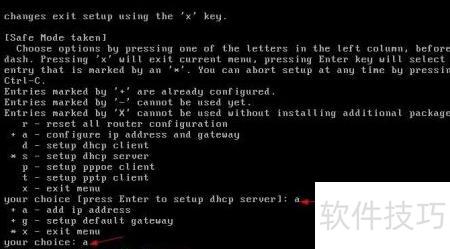
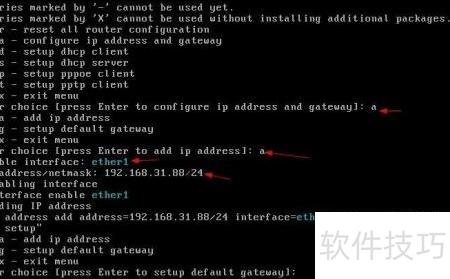
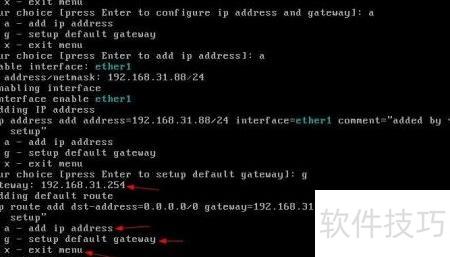
在设置向导中输入字母a,即可进入IP地址配置界面。
再次输入a,进入ether1接口设置界面,随后按回车键继续。
进入IP地址配置界面,为ether1接口设置IP地址192.168.31.88及子网掩码255.255.255.0。
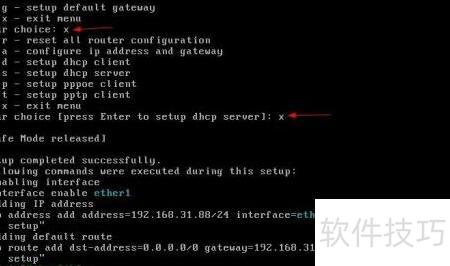
完成IP地址配置后,系统会自动进入设置状态,并在字母a前显示一个+号,表示IP地址已成功设置。接着,界面将跳转到网关设置步骤,在字母g前会出现*号作为提示。接下来,输入字母g,然后键入网关地址确认后,系统将退出当前设置流程。最后,连续输入两次x,即可完全退出外网IP地址配置向导,完成所有网络参数设置操作。
接下来配置ether网接口IP地址与子网掩码,步骤与ether网接口类似。
输入 setup 命令开始配置
先输入字母a,再重复输入一次a。
此处设置尤为关键,默认显示为ether1,需手动更改为ether2。
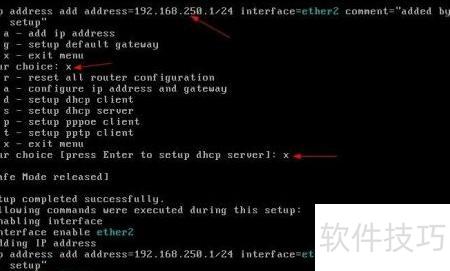
请在此处输入IP地址192.168.251.1及子网掩码255.255.255.0。
连续输入两次字母x
完成外网接口etherIP地址配置后,系统将自动返回主设置界面。此时可直接输入x退出向导,进入服务配置菜单;再次输入x,即可彻底退出全部设置界面。需注意:若ether于连接内网,则该接口仅需配置IP地址,无需指定网关,因其本身即作为内网PC的默认网关使用。至此,RouterOS基础安装与网络接口配置已全部完成。后续将陆续详解DHCP、防火墙、NAT、无线、VPN等各项核心服务的具体配置步骤,敬请持续关注。