premiere如何制作创意文字遮罩效果
时间:2026-10-05 09:19:48
Premiere是一款强大的视频编辑工具,能让你轻松创建出令人惊叹的文字遮罩特效,为你的视频作品增添独特魅力。
准备素材
首先,需要准备好视频素材以及想要添加的文字内容。确保文字的字体、大小和颜色等样式符合整体创意需求。
创建文字层
在Premiere的时间轴上,点击“文字工具”,在视频画面中选择合适的位置输入文字。对文字属性进行精确调整,如字体、字号、颜色、对齐方式等,从而实现理想的视觉效果。
制作遮罩
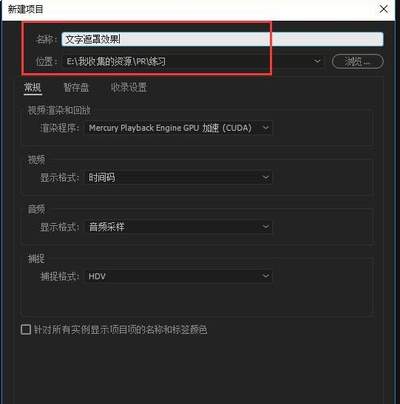
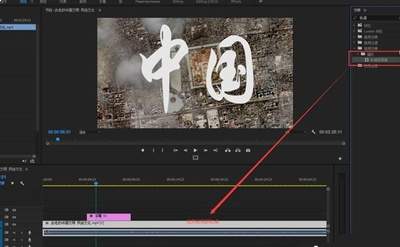
将时间指针定位到文字出现的起始位置,选中文字层。
在“效果控件”面板中,展开“不透明度”属性,点击“添加关键帧”。
将时间指针指向需要显示的文字位置,调整“不透明度”为,文字将从透明逐渐显现。
再次选中文字层,点击“效果”面板,搜索并找到“裁剪”效果,将其拖到文字层上。
在“效果控件”面板中,调整“裁剪”效果的参数。通过设置“顶部”“底部”“左侧”“右侧”的数值,来控制文字的显示区域,形成遮罩效果。比如,将顶部数值增大,文字就会从下方开始显示,类似从下往上“揭开”的效果。
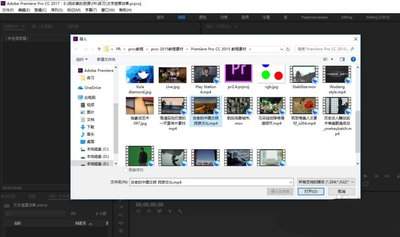
通过调整关键帧,可以实现遮罩效果的动态变化。例如,在文字显示过程中,渐变裁剪参数,使文字呈现不规则的显示效果,从而增强创意性。
组合与调整
在Premiere中,制作出引人注目的创意文字遮罩效果并不是一件难事。首先,确保你的视频素材和文字层都准备好。接下来,你可以通过调整文字层的位置、大小和旋转角度来让它与视频画面相融合。添加动画效果,如文字的缩放或路径移动,可以让文字更具吸引力。这样,你就可以在Premiere中轻松创建出一个创意十足的视频了。