win10安全模式密码错误怎么办
时间:2026-02-19 09:14:35
windows 安全模式是操作系统中的一种特殊模式,用于系统除错和修复。当系统无法正常启动时,可以进入安全模式来检测和修复问题。然而,在某些情况下,用户可能会遇到密码错误的提示,这是因为某些应用程序或服务需要管理员权限才能运行。为了解决这个问题,用户需要重新打开安全模式,并在每次退出后重新设置账户以允许普通用户使用。
- 人为失误,如大小写锁定键(capslock或numlock)未正确开启,导致输入的密码不正确。
- 系统故障或病毒感染,导致密码存储或验证机制出现问题。
二、windows 10安全模式密码错误的解决方法
针对windows 10安全模式密码错误的问题,以下是一些有效的解决方法:
1. 通过microsoft密码重置网站更改密码
如果你的微软账户密码忘记,可以访问微软密码重置页面更新你的密码。以下是详细操作指南:首先登录账号;接着选择“密码”选项;然后点击“忘记密码?”;最后按照指示完成安全问题验证和新密码设置。
- 访问[microsoft密码重置网站](https://account.live.com/password/reset)。
- 输入账户信息,选择验证方式,并填入验证信息以接收验证码。
- 验证身份后,输入新密码并确认。
- 完成密码重设后,在windows 10安全模式下输入新的microsoft密码即可。
2. 使用专业密码重置软件
如果因微软密码重置网站未能完成密码变更,请尝试使用专业密码重置工具,例如René PassNow。此软件可制作密码恢复闪存驱动器,通过此闪存启动目标电脑进行密码重设。详情操作步骤如下:
- 下载并安装renee passnow。

- 将外接u盘通过usb端口连接pc电脑,运行软件,并创建一个拯救u盘。
- 将拯救u盘连接到目标电脑,并在bios中修改开机顺序,使电脑从u盘启动。
- 在启动界面选择密码重置功能,并选择目标账户进行密码清除或重置。
- 完成后,重启电脑并使用新密码或管理员账户登录。
3. 使用命令提示符重置密码
还可以通过win10安装u盘进入命令提示符来重置密码。具体步骤如下:
- 在另一台可用的电脑上下载并安装“windows 10安装媒体创建工具”,并创建一个win10安装u盘。
2. 将u盘插入密码错误的电脑上,重启电脑,并在启动时按下相应的快捷键进入bios设置,将u盘设置为启动优先。
- 进入win10安装界面,选择“修复你的电脑”>“高级选项”>“命令提示符”。
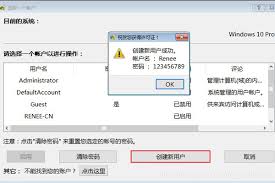
在命令行中,请使用以下命令修改你的账户密码:net user 你的用户名 密码 (请记得替换为你的用户名和你希望的强密码)。
- 完成后,重启电脑并使用新密码登录。
4. 使用安全模式下的管理员账户登录
在Windows 安全模式中,如果管理员账户未设密码,不妨试用该账户进行登陆。以下为详细操作指南:首先,按下“Windows”键打开开始菜单;接着,点击“设置”并选择“账户”。然后,切换到“登录选项”,找到“更改账户类型”。在此界面下将管理员账户的“启用密码”开关置于关闭位置。最后,在安全模式启动后尝试使用未设密码的管理员账号登陆。
- 在登录界面按下“shift”键同时点击“重新启动”。
- 选择“疑难解答”>“高级选项”>“启动设置”>“重启”。
- 在启动设置界面按下“4”或“f4”键进入安全模式。
- 尝试使用管理员账户登录系统。
5. 使用安全模式下的还原点恢复系统
如果上述方法失效,请采用安全模式下恢复点的方法,具体操作如下。
- 在安全模式下按下“win + x”键,选择“控制面板”。
- 点击“系统和安全”>“系统”>“系统保护”>“系统还原”。
- 选择一个合适的还原点,并按照提示进行操作。
- 系统还原完成后,密码问题应该会得到解决。
总之,Windows 安全模式密码错误问题可以通过多种途径解决。请根据自身情况选择最佳解决方案,并记得定期备份文件和加强密码安全性来保障账户安全。