win10安全模式无法联网怎么办
时间:2026-02-19 09:06:33
当Windows 于安全模式但无网络连接时,请先利用系统恢复功能开启带有网络能力的安全模式。以下是详细操作指南:逐一进入“设置”和“更新与安全”,点击“恢复”,然后找到并选择相应的安全模式,按指示启用即可恢复正常联网状态。

- 点击屏幕左下角的“开始”按钮,找到并点击“设置”。
- 在“设置”窗口中,点击“更新和安全”。
- 在左侧菜单中选择“恢复”,然后在右侧点击“立即重新启动”。
- 进入安全操作界面后,点击“疑难解答”。
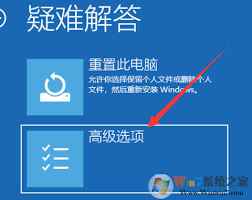
- 在疑难解答页面中,选择“高级选项”。
- 点击“启动修复”,然后点击“重启”按钮。
- 在重启后的启动设置菜单中,选择第五项“启用带网络连接的安全模式”。
这样操作后,系统将在安全模式下启动,并允许网络连接。
通过高级启动选项启用带网络连接的安全模式
另一种方法是通过高级启动选项来启用带网络连接的安全模式。具体操作步骤如下:
1. 在windows启动时按下f8键(或根据系统的不同,可能是shift+f8或fn+shift+f8等组合键),进入高级启动选项菜单。
- 使用键盘上的箭头键选择“带网络连接的安全模式”或“safe mode with networking”,然后按回车键。
- 系统将重新启动并加载所需的网络驱动,从而允许在安全模式下接入互联网。

使用命令提示符配置安全模式网络启动
如果现有方法不起作用,可以考虑通过运行命令提示符并启用安全模式加载网络连接的选项来解决此类问题。以下是详细的步骤指南。
- 以管理员身份打开命令提示符。
- 输入命令`bcdedit /set {default} safeboot network`,然后按enter键。
- 重新启动计算机,系统将按照配置进入带网络连接的安全模式。
要退出安全模式并以正常模式重新启动电脑,只需运行命令`bcdedit /deletevalue {default} safeboot`。
检查网络适配器和驱动程序
当上述解决方式失效时,可能是网络适配器或其驱动程序有故障。这时,请按照这些操作来排查问题。
- 打开设备管理器,检查网络适配器是否已正确安装并在设备管理器中启用。
遇到网络适配器问题时,先确保其驱动已完成正确安装且无损坏;若无效,请进入安全模式使用设备管理器进行更新或替换原网卡驱动程序。
如若电脑无网连接,可在另一台联网设备上获取适合您机型及操作系统的网络驱动程序,使用U盘或其他存储媒介将其导入至故障电脑中进行更新安装。
手动配置网络设置
当遇到安全模式下的网络连接问题时,试着手工配置网络设置可能是个好办法。
- 打开控制面板,找到并点击“网络和共享中心”。
在共享中心中手动输入IP地址、子网掩码、默认网关及DNS服务器地址以配置网络设置。
如果不确定如何设置这些信息,可以联系网络管理员或互联网服务提供商获取帮助。
使用上述策略后,大多数由驱动程序、安装设置或系统配置错误引起的Windows 全模式无法连接网络的问题应已有效解决。然而,如若问题依然未见改善,则可能需要寻求专业支持以获得更深入的诊断和解决方案。