Windows11任务栏卡透明怎么弄
时间:2026-02-17 09:08:56
要解决Windows务栏透明卡的问题,首先请按下快捷键Ctrl + Shift + Esc打开性能选项窗口;然后点击“显示设置”选择任务栏的边框样式来更改,最后按F新页面,这样就能将问题解决!
Windows11任务栏卡透明怎么弄
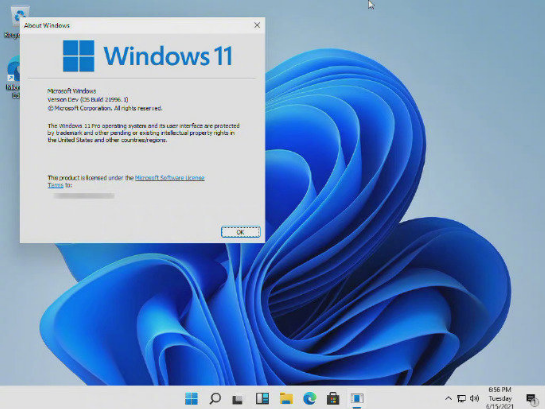
Windows11任务栏卡死怎么办
- 其实在win11中,我们是可以设置任务栏半透明状态的。
- 首先在开始菜单中找到设置,选择其中的“个性化”设置进入。
- 在个性化的左侧边栏中找到“颜色”选项,点击它。
- 进入颜色界面,可以在下方找到“使开始菜单、任务栏、操作中心透明”,开启它。
- 但是这种方法设置只能将任务栏变成半透明状态,无法实现全透明。
- 如果我们想要全透明,可以在下载一个相关插件。
- 下载完成后直接运行该程序插件就可以了。
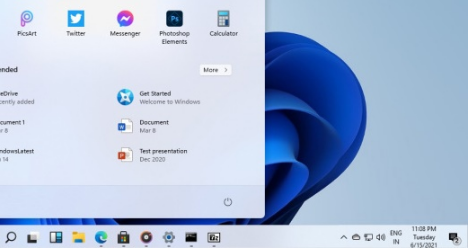
Windows11任务栏卡透明怎么弄
首先按下Ctrl + Alt + Del组合键启动任务管理器,接着切换到Windows资源管理器,选中系统首选项,点击恢复选项,最后在历史版本下选取之前的日期即可实现快速系统回滚。
操作方法
- 使用快捷键Ctrl+alt+del。
- 按住Shift+重启。
- 选择系统还原,还原到今天之前的一个版本
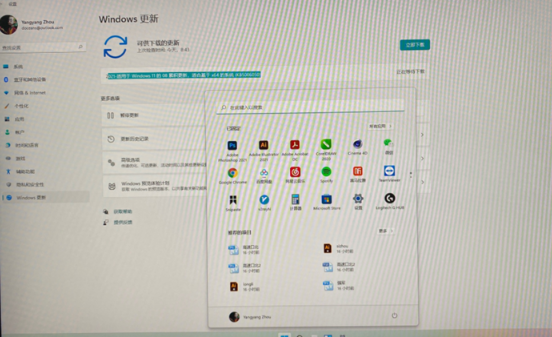
Windows11任务栏消失了怎么办
- 首先右键点击桌面空白处,打开“个性化”设置。
- 进入个性化设置后点击其中的“任务栏”设置。
- 进入后点击展开其中的“任务栏行为”。
- 在下方取消勾选“自动隐藏任务栏”就可以了。
大家可以看看这篇文章,小编给大家带来的Windows11任务栏卡死解决方法介绍,请关注本站以获取第一时间的资讯更新信息。