Win10桌面和任务栏不停刷新怎么办?桌面和任务栏无限刷新解决方
时间:2026-02-12 09:12:42
有时用户会在使用过程中遇到任务栏和桌面反复刷新的问题,这可能是因为explorer.exe出现了问题。以下是解决这一问题的步骤。
具体步骤如下:
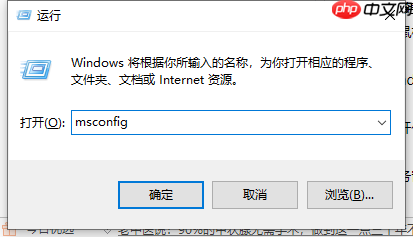
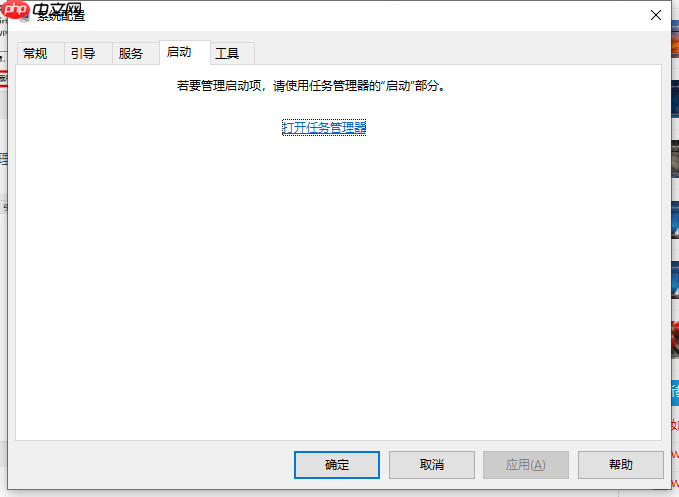
第一步:确认是否因应用引发故障 键入“Win+R”,进入运行界面,输入“msconfig”,点击确认后开启。
在弹出的窗口中将选项切换为“正常启动”;
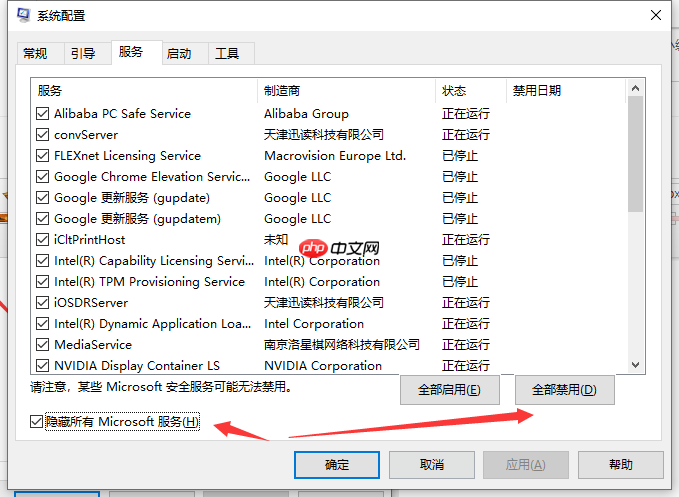
在“服务”页面中,选择“隐藏所有Microsoft服务”选项后,点击右上角的“全部禁用”按钮。

在“启动”界面点击“停止”,关闭所有应用后重启电脑看看情况。
第一步:按下键盘上的Alt+Tab键切换应用程序,然后关闭当前应用。
找到“Windows进程”里的“Windows资源管理器”,右键点击并选择“结束任务(E)”;

再次打开任务管理器,点击左上角的“文件”,然后选择“运行新任务(N)”;

在新建任务窗口中输入explorer.exe,确定运行后即可修复问题。


以上就是Win10桌面和任务栏不停刷新怎么办?桌面和任务栏无限刷新解决方的详细内容,更多请关注其它相关文章!