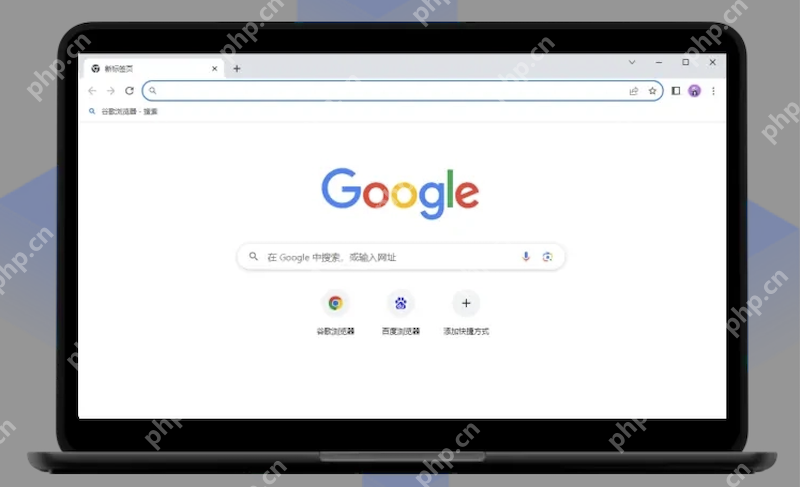
谷歌浏览器新标签页不显示快捷方式怎么办
时间:2026-02-08 09:14:36
谷歌浏览器新标签页的快捷方式功能旨在提供快速访问常用网站的便利,但有时用户会发现这些快捷方式突然消失或不显示。此问题通常与新标签页的自定义设置有关,也可能涉及到浏览器数据冲突。本文将通过详细的步骤,指导您如何检查并调整相关设置,恢复快捷方式的正常显示,内容涵盖从自定义页面设置到清理浏览器数据的完整排查过程。

检查新标签页的自定义设置
最常见的原因是快捷键显示意外关闭了;通过设置菜单中的“自定义”功能,可简单重置它们。
- 打开一个新的浏览器标签页。
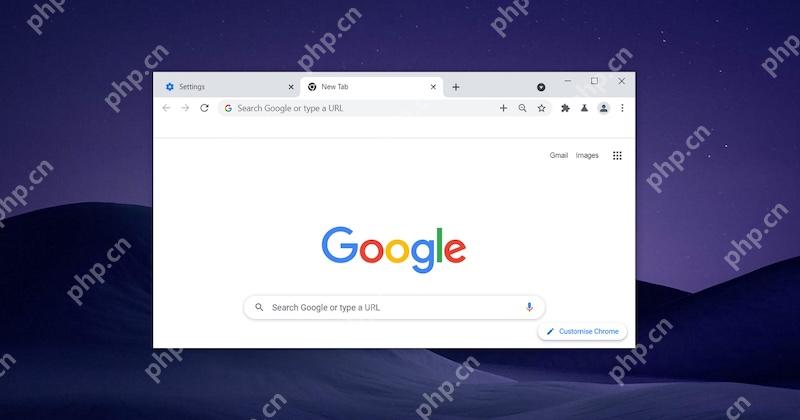
- 在页面的右下角,找到并点击“自定义 Chrome”按钮,它通常显示为一个铅笔图标。
- 在弹出的侧边栏中,选择“快捷方式”选项。
您将看到两个主要选项:“我的快捷方式”和“最常访问的网站”,请确认您选择了其中一个。至关重要的是,请检查下方的“隐藏快捷方式”开关,确保它处于关闭状态。如果该开关是开启的,则所有快捷方式都无法显示。

确认快捷方式的来源与内容
如果您设置了正确的快捷方式但仍然没有显示,检查是否有任何可用的内容可供显示。快捷方式可以是自动生成的或通过手动添加到桌面或程序文件夹中的。
如果您选择了“最近访问过的网站”,快捷方式将会依据您最近操作中所使用过的网址自动产生。如果没有过多的历史记录,可能会暂时空无一物;但随着更多网站的浏览,这些链接将会自然而然地显现出来。
如果您想要使用“我的快捷方式”,请先在新标签页中找到并点击“添加快捷方式”按钮,然后输入网站的名称和URL以完成创建。
清理浏览器缓存
如果浏览器的缓存出现问题,可能会导致内置页面元素加载不正常。清理缓存是一个解决方案,有助于修复这类显示错误。
- 点击浏览器右上角的三个点,进入“设置”。
- 选择“隐私和安全”,然后点击“清除浏览数据”。
- 将时间范围设置为“时间不限”,并勾选“缓存的图片和文件”。
- 点击“清除数据”,之后重新启动浏览器查看新标签页。
重置浏览器设置
当遇到复杂的软件故障时,快速恢复网页浏览至默认设置成为有效策略。这一操作不仅能清除当前设定的所有变化,还确保你的书签、历史记录以及登录信息都不会受到影响。这样,你可以轻松地重置浏览器到初始状态,从而解决因某些配置错误引起的麻烦。
- 在“设置”菜单的左侧,找到并选择“重置设置”。
- 点击“将设置还原为原始默认设置”。
- 在弹出的确认窗口中点击“重置设置”,等待浏览器重启即可。
以上就是谷歌浏览器新标签页不显示快捷方式怎么办的详细内容,更多请关注其它相关文章!