笔记本电脑找不到蓝牙设备怎么办 详细解决方法汇总
时间:2026-02-08 09:47:55
越来越多的外设通过蓝牙与笔记本电脑连接,极大提升了工作效率和日常使用的便捷性。然而,有时用户会遇到笔记本无法搜索到蓝牙设备的问题,这不仅令人烦恼,还可能影响正常操作。本文将从多个方面分析问题成因,并提供切实可行的解决方法。

一、确认蓝牙功能是否已启用
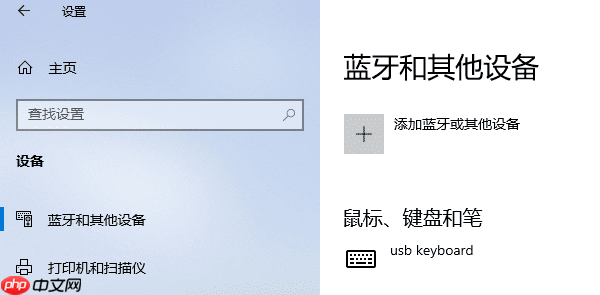
首先确认你的笔记本电脑的蓝牙功能是否已经启动。在Windows系统里,可以通过点击任务栏底部的“通知中心”按钮来检查蓝牙开关的状态。如果看不到蓝牙图标,可以在“设置”菜单中找到并进入“设备”选项卡下的“蓝牙和其他设备”,确保蓝牙已开启。
某些笔记本电脑的蓝牙快捷键(例如FF可能会因为无意中被按下而关闭蓝牙连接。为了确保蓝牙功能正常,可以检查键盘上的蓝牙图标和信息,并通过按“Fn”键结合相应的功能键来重启蓝牙功能。
二、确认设备处于可配对状态
大多数蓝牙设备都需要切换到配对模式才能被探测到。例如,蓝牙耳机通常需要通过长按电源键或蓝牙按钮几秒钟,直到指示灯开始快速闪烁,才表明已经进入了这一模式。如果设备没有正确地进入配对模式,电脑将无法识别它。因此,在操作前建议仔细参考设备的说明书,并确保所有的步骤都按照说明进行。
三、检查并更新蓝牙驱动
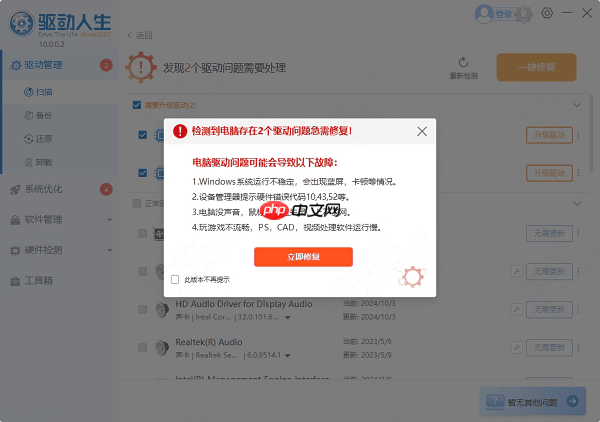
遇到蓝牙设备无法正常连接的问题?这可能是由于蓝牙驱动程序出现异常所导致的。为了解决这个问题,推荐使用“驱动人生”这款工具进行检查和修复。以下是具体的操作步骤: 打开驱动人生; 点击“立即扫描”按钮; 软件将自动识别并分析您的系统中蓝牙驱动的状态。通过以上步骤,您可以快速诊断并解决因蓝牙驱动问题导致的连接失败的问题。
若检测到蓝牙相关驱动存在问题,点击“立即修复”进行更新。

完成驱动更新后重启电脑,再次尝试搜索蓝牙设备。
四、排查系统设置与设备兼容性
某些系统设置可能干扰蓝牙正常运行。例如,在“设备管理器”中右键蓝牙适配器,选择“属性”,切换至“电源管理”选项卡,取消勾选“允许计算机关闭此设备以节约电源”,可避免蓝牙在休眠后失灵。
此外,注意设备间可能存在兼容性问题,特别是旧款蓝牙设备与新操作系统的连接。尝试连接其它设备检查问题所在:是设备问题还是电脑?
五、重启蓝牙相关服务
当Windows的蓝牙功能出现故障时,请尝试关闭并重新启动相关的服务来解决此问题。
按下 Win + R 键,输入
打开服务管理界面,找到并重启下列服务: Bluetooth Support Service (蓝牙支持服务) Bluetooth Audio Gateway Service (蓝牙音频网关服务) Bluetooth User Support Service (蓝牙用户支持服务)
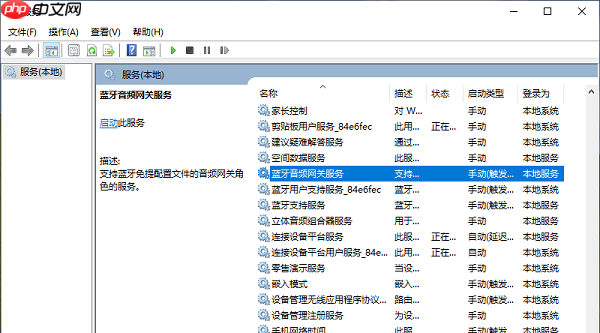
重启完成后,返回蓝牙设置界面重新扫描设备,往往能恢复连接功能。
以上就是笔记本电脑找不到蓝牙设备怎么办 详细解决方法汇总的详细内容,更多请关注其它相关文章!