OBS Studio怎么设置编码器-OBS Studio设置编码器的方法
时间:2026-01-30 16:28:58
OBS Studio是一款非常受欢迎的开源直播与录屏软件,凭借其专业的功能和完全免费的特性,成为了内容创作者的首选工具。这款软件支持多种操作系统,包括Windows、Mac和Linux系统,同时具备强大的多源采集能力,用户可以捕捉来自游戏画面、摄像头、窗口、浏览器等各类多媒体内容。OBS Studio通过直观的操作界面和丰富的场景过渡效果,使得制作专业水准的直播内容变得简单易行。它还提供了混音控制功能,帮助用户将不同的声音元素混合在一起,创造出更加丰富的音频体验。为了制作高质量的视频流,OBS Studio支持RTMP推流至Twitch、B站等主流平台,并提供H.HEVC高效编码。这大大减少了带宽占用,提高了传输效率。其丰富的插件生态和GPU加速特性,配合完全开源无广告的特点,使其在游戏直播、网课录制、视频制作等领域都获得了高度评价。最后,OBS Studio的低延迟特性和无缝集成功能使得用户能够轻松地实现高质量的直播体验。接下来就让我们一起来解答一下如何设置编码器以及如何设置编码器的方法吧!
第一步
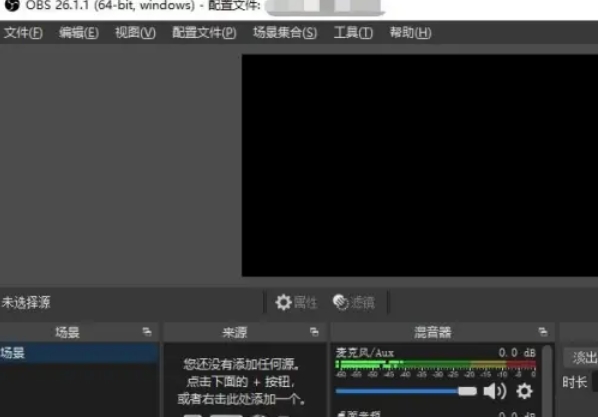
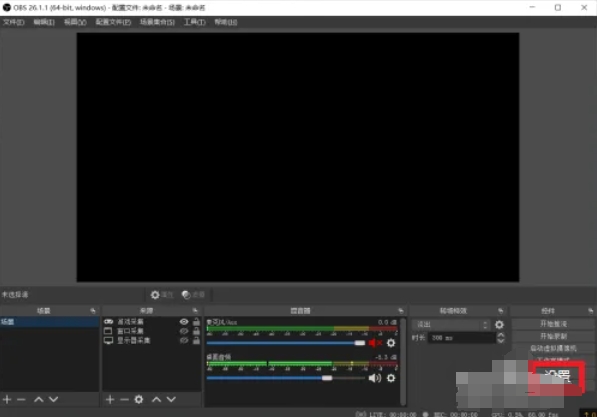
打开 OBS Studio 软件,进入主界面。
第二步
点击顶部菜单栏的 “设置”(Settings),或直接点击工具栏中的“设置”图标。
第三步
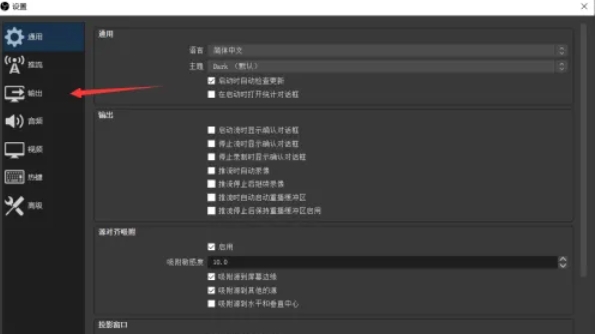
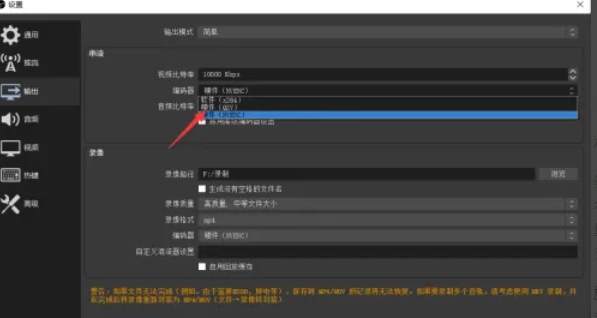
在设置窗口中,选择左侧的 “输出”(Output)选项卡。根据需求选择以下编码器之一
第四步
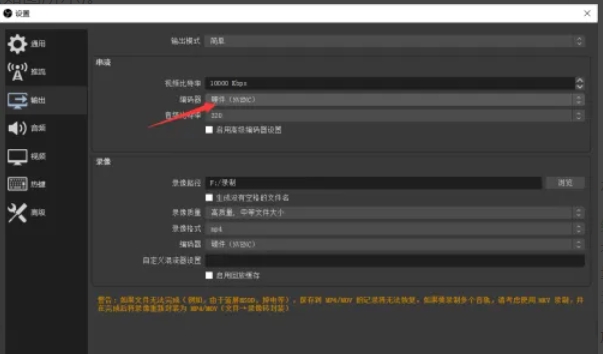
根据选择的编码器,调整以下关键参数:
比特率(Bitrate):
控制视频质量与文件大小。直播建议 2500-6000 kbps(1080p),录像可更高。
关键帧间隔(Keyframe Interval):
通常设为 2 秒(即 60 帧/秒下为 120 帧),避免过高导致兼容性问题。
CPU 使用预设(x264):
平衡画质与性能,如“veryfast”适合大多数场景,“slow”可提升画质但增加 CPU 负载。
第五步
点击“确定”或“应用”,保存您的更改并进行一次测试以检查画面的流畅度、CPU/GPU使用情况以及文件大小。如有需要,调整设置参数进行优化。
以上就是小编为您整理的OBS Studio怎么设置编码器以及OBS Studio设置编码器的方法啦,希望能帮到您!