win7如何设置字体大小
时间:2026-01-30 13:54:38
在使用win7系统时,有时为了更舒适地查看屏幕内容,我们需要调整字体大小。以下为您详细介绍设置方法。
一、通过控制面板设置
1. 打开“控制面板”。您可以通过点击屏幕左下角的开始菜单,在弹出的菜单中找到“控制面板”选项并点击打开。
- 在控制面板中,找到“外观和个性化”类别并点击进入。
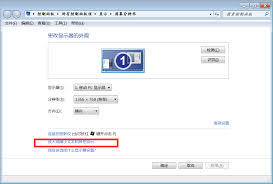
- 进入“外观和个性化”页面后,找到“显示”选项。
- 在“显示”设置窗口中,点击左侧的“调整分辨率”链接。
点击屏幕右上角显示设置图标。 转到分辨率标签页。 使用缩放功能调整字体大小。
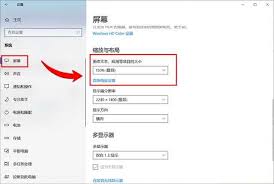
在“显示”窗口中,您可以查看到两个设置区域:“仅更改文本大小”和“使文本和其他项目更大或更小”。如果您只想调整系统默认字体大小,请在“仅更改文本大小”下拉菜单中选择要改变的项目,比如“栏”、“菜单”等。通过右侧滑块进行微调即可。若您想更全面地调整整个系统的显示比例,则可在“使文本和其他项目更大或更小”的区域,选取预设的比例选项如(默认)、、等,之后点击“应用”按钮以体验更改效果。
二、使用个性化设置
- 在桌面空白处右键单击,选择“个性化”。
- 在个性化窗口中,点击左下角的“显示”。
在执行后续步骤时,遵循相同的步骤您可以自定义字体大小和显示比例以满足您的需求。
利用上述两种常用方法,您可以便捷地调整Windows 统中的字体大小,使屏幕显示更贴合个人需求。无论是为了提高阅读效率或追求更大的视觉享受,只需简单操作即可实现效果。