PLSQL Developer设置中文方法
时间:2026-01-29 13:54:53
首先,右键点击桌面上的PL/SQL Developer图标,或者在“开始”菜单中选择打开它。这一步骤是设置过程的起点,确认你已成功启动了PL/SQL Developer。
二、进入首选项设置
在pl/sql developer界面中,只需访问偏好设置选项,不同的版本可能有细微差异。这里介绍两种常用的方法。
- 点击左上角的“文件”菜单,在下拉菜单中选择“首选项”。
或者,在菜单栏中找到“工具”(Tools)选项,然后选择“首选项”。如果没有列出,可以在菜单栏顶部的最后一行点击向下箭头,并在弹出列表中勾选以便访问。
三、选择用户界面语言
在首选项中查找与用户界面语言相关设置,一般位于“用户界面”或“环境”标签页。
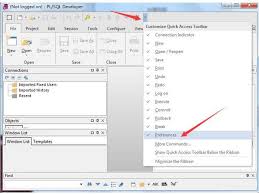
- 在弹出的“首选项”窗口中,点击左侧导航栏中的“用户界面”或“environment”(环境)。
- 在右侧的设置区域,找到“语言”选项。它可能显示为“language”或者类似的词汇。
四、设置中文语言
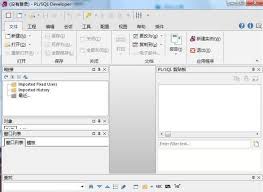
在“语言”菜单里找到对应的下拉列表。选中需要的“简体中文”或“繁体中文”选项,这样你就可以切换到适合你的中文界面了。某些版本中,“Chinese.Language”这样的词汇可能会出现。
五、应用并保存设置
在选择了中文语言之后,首先点击底部工具栏中的“应用”按钮(部分版本名为“apply”)。接着,在出现的对话框中选择“确定”或“ok”。完成这一系列操作后,界面将自动切换到中文。如果界面未即时调整,请继续下一步:关闭“首选项”窗口,然后软件界面应立即变成中文显示模式。
六、重新启动软件
要使PL/SQL Developer支持新语言,需重启程序。退出后,重复双击以切换到中文界面。
七、注意事项
- 如果在选择中文语言后,软件界面没有变成中文,可以尝试重启软件或者重启计算机。
软件界面未支持中文?检查是否为旧版Pl/SQL Developer;升级至最新版本解决。
在进行语言设置前,请保存当前的配置文件,以防设置错误影响软件正常运行。
若要在PL/SQL Developer中处理中文SQL语句,请确保数据库字符集设为UTF-其他支持中文字符集。
现在,只需几步操作,就能确保PL/SQL Developer在你的机器上运行流畅、显示中文界面,这样你可以更加专注于数据库的管理和开发工作了!