钉钉视频会议虚拟背景设置教程
时间:2026-01-29 10:06:39
在钉钉视频会议中添加虚拟背景是一种提升会议专业度的好方法。首先,您可以根据自己的需求选择合适的背景图片或设计动画来展现您的工作环境。通过调整背景颜色、添加形状元素或进行轻微的光影变化,您可以创造出独特的视觉效果。此外,如果需要隐藏现实中的杂乱环境,只需轻轻点击“隐藏背景”即可。最后,记得保存设置以确保在下次会议中仍然可用。无论是为了保持整洁还是增加创意,虚拟背景都是一个简单且实用的工具。
要开始一个会议,请确保已安装并打开钉钉应用,并且成功加入了或创建了视频会议。进入视频会议界面后,您将发现屏幕底部有一个功能栏。根据不同会议类型(如通用模式或课堂模式),您需要点击相应按钮以启动会议。接下来的操作会根据您的需求进行调整:在通用模式中,您可以选择参会人员、分享内容以及设置讨论主题;而在课堂模式下,则可以更加专注于教学流程和互动环节。
对于通用模式的视频会议:
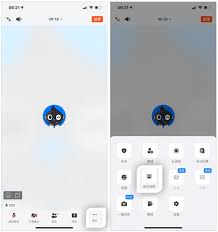
在视频会议界面中,只需轻触右下方的“更多”按钮,它一般由三颗小点构成或是出现一个加号标志,此操作适用于多种平台和设备,无需特定位置。
- 在弹出的菜单中,选择“设置”选项。
- 进入设置界面后,继续寻找并点击“虚拟背景”选项。
此时,您将看到一个虚拟背景的选择界面,这里提供了多种预设的虚拟背景供您选择,如拜年、会议、课堂等模板。同时,您也可以点击“+”按钮上传自己的图片或视频作为虚拟背景。但请注意,视频格式需为png、jpg或mp
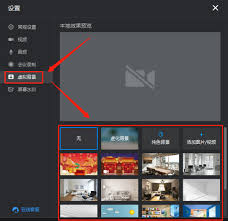
5. 选择您喜欢的虚拟背景后,点击“完成”按钮,您的视频会议背景就会立即被替换为您所选的虚拟背景。
对于课堂模式的视频会议或在线课堂:
在视频会议或在线课堂界面中,找到并点击右下角的“设置”按钮(有时可能是“更多设置”),以调整音量、麦克风和摄像头。
- 在设置界面中,找到并点击“虚拟背景”选项。
- 接下来的步骤与通用模式相同,选择您喜欢的虚拟背景并点击“完成”。
请注意,为了使用虚拟背景功能,请确保您的设备具备摄像头功能。同时,手机端在设置了虚拟背景后,后续每次进入会议无需重新进行设置;而电脑端的虚拟背景仅限于当前会场有效。目前,在线课堂暂时不支持在移动端或平板上设置虚拟背景。
虚拟背景功能极大地提升了会议的专业性和整洁度,尤其适合于工作汇报、在线教育和远程协作场景。它不仅保护了您的隐私,还为会议带来了便捷与高效。这次指南将助您轻松设置钉钉视频会议的虚拟背景,享受流畅无阻的会议体验。