PPT在哪开启图片轮播
时间:2026-01-28 15:28:17
在PPT中开启图片轮播功能非常简单,只要点击幻灯片放映选项卡,在其中找到并选择自动播放子菜单中的循环,然后勾选“从第一张开始”即可实现这一效果。这样做可以让演示文稿更加生动有趣!
PPT图片轮播设置方法介绍
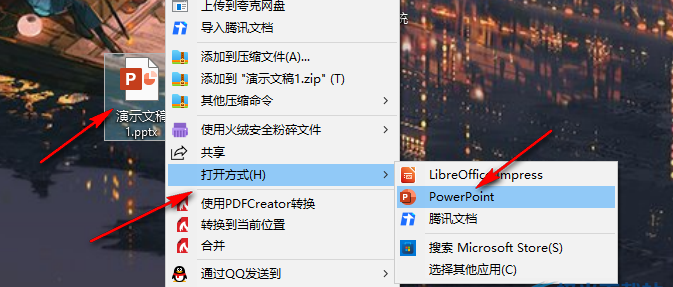
首先,在你的电脑上找到并选中一个演示文档。接着,使用右键菜单选择“打开方式”。之后,请留意在弹出的列表中找到“PowerPoint”选项。
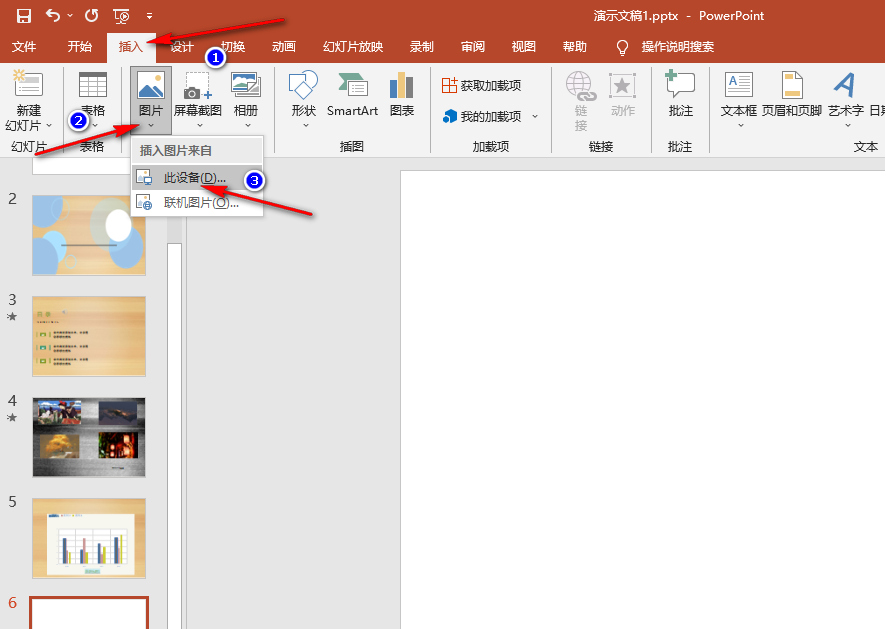
第二步,进入PPT页面后,在工具栏找到“插入”,在子工具栏中点击“图片”,并选择“来自文件”。
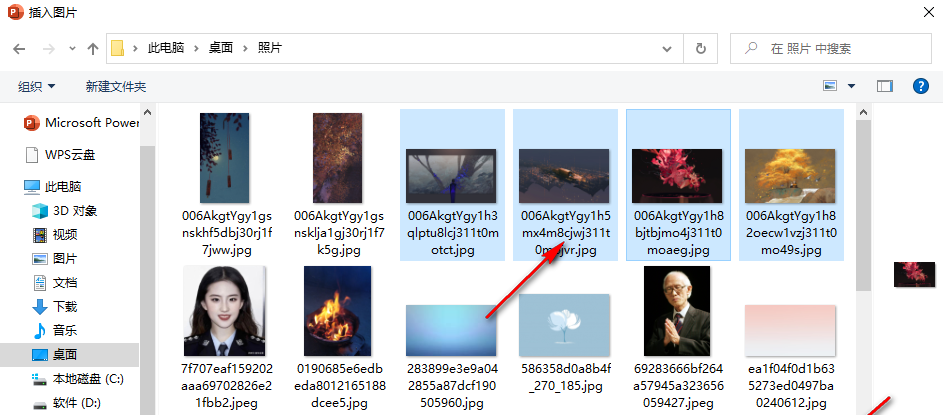
在文件夹页面上,按下“Ctrl”键并选取需要的多张图片后,点击“插入”。
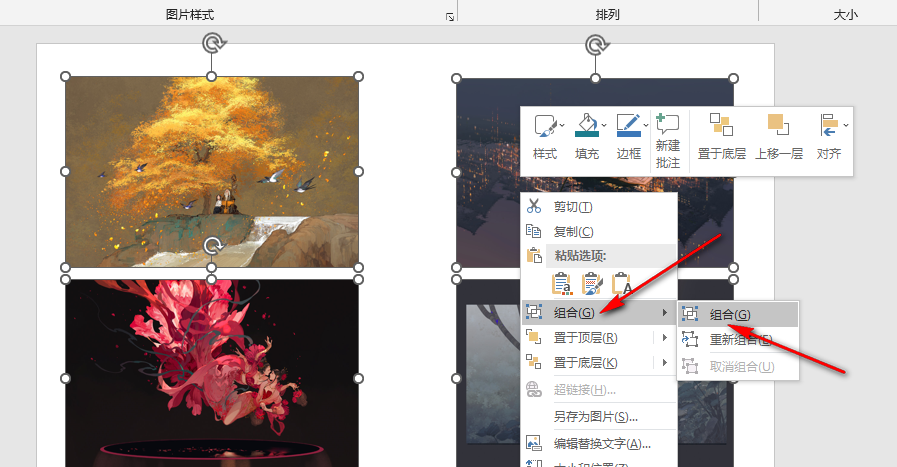
第四步,插入图片后,若无法单独选中这些图片,只需右键单击任一张图片,在弹出的菜单列表中选择“组合”,即可将它们合并在一起。之后,您可以轻松地单独选取其中任意一张,并调整其位置和大小,甚至可以排列成一排,使其与幻灯片页面的尺寸相匹配,从而使得整个演示更加整齐美观。
第五步,我们将尽量使图片保持相同的大小。首先,在右键菜单中选择大小和位置选项,确保取消勾选了锁定纵横比和相对于图片原始尺寸这两个复选框。接着,调整图像的高度和宽度至一致,并输入统一的数值。
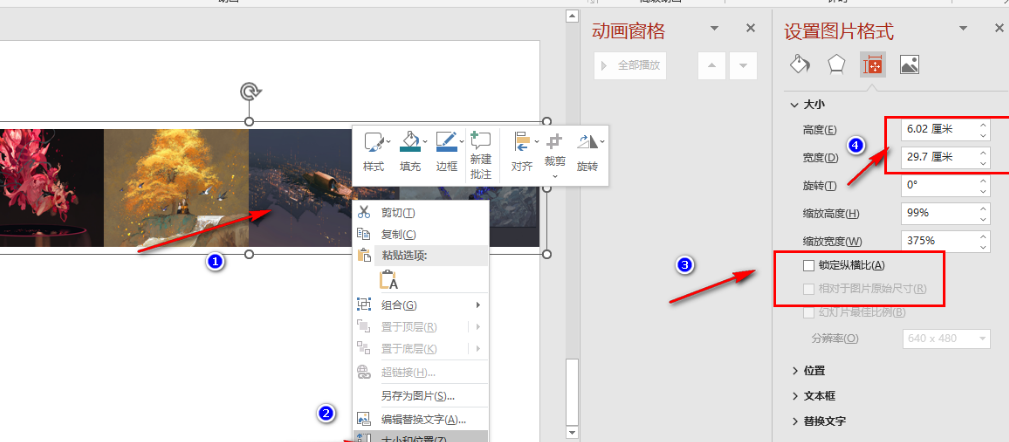
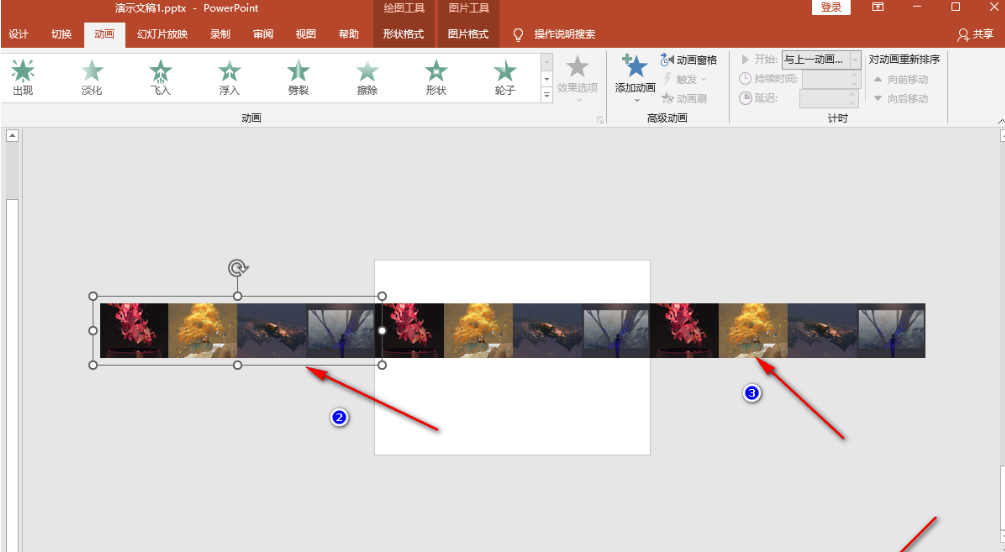
在第六步中,您需要确保您的图片大小适当,并将其调整到与幻灯片相同的长度。点击右下角的缩放图标,让幻灯片页面变得更小一些。然后复制并粘贴这个组合,将新粘贴的图片组放在前面和后面各一组,使它们保持对齐。这样可以让您的幻灯片看起来更加整洁和专业。
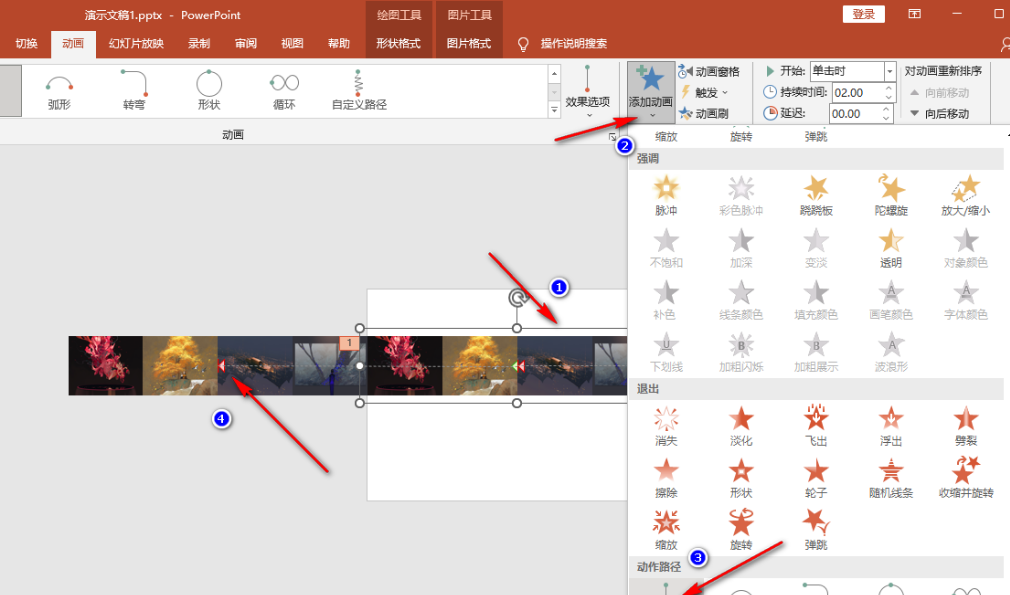
第七步:接着点击中间一组图片,打开动画工具并选择“添加动画”选项。从下拉列表中下载“直线”效果,为左侧的一组图片添加动画。接着将右侧的一组图片中的红点移动至与中间一组图片重合的位置;对于右侧的图片,只需调整红点位置到与中间图片重合即可。
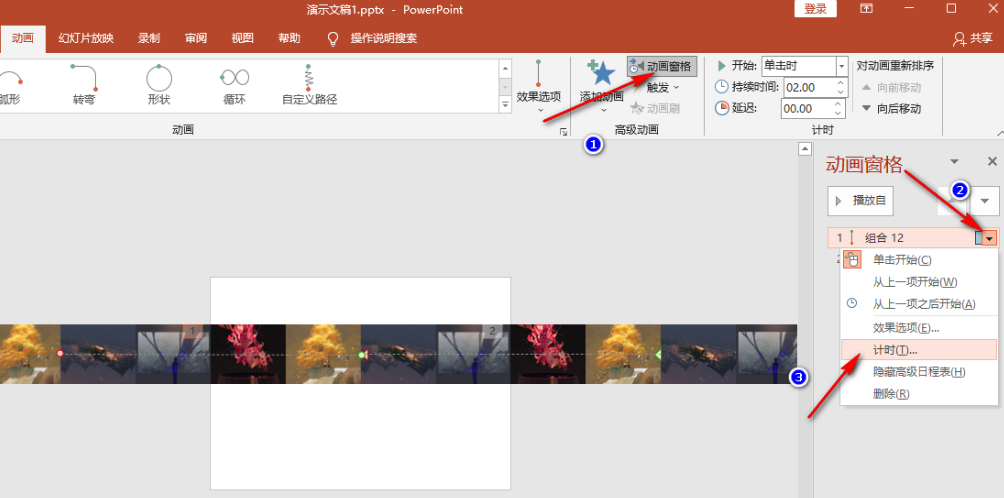
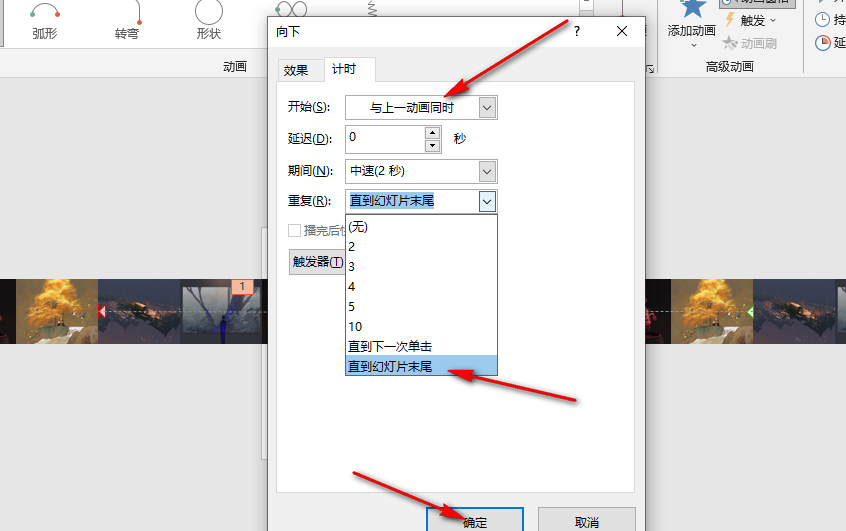
8、第八步,添加好动画之后,我们打开“动画窗格”工具,然后在动画窗格页面中点击“倒三角”图标,并在下拉列表中选择“计时”选项
首先在计时界面,我们将把选项调整为“与上一次动画同步”。然后将“重复”设置调整为“持续到最后一张幻灯片”,接下来点击确认按钮。这样可以让两个动画的计时保持一致。
大家可以看看这篇文章,小编给大家带来的PPT图片轮播设置方法介绍,请关注本站以获取第一时间的资讯更新信息。