rhino如何改变物体颜色
时间:2026-01-25 10:54:07
在Rhino中改变物体颜色是一项基本操作,能显著提升设计作品的多样性与吸引力,更好地响应多样化的需求。
选择要改变颜色的物体
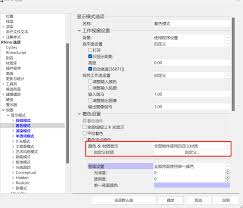
请开启Rhino软件,确保你已精确选择好需要改变颜色的对象。可以使用框选或点选功能来准确定位物体。选定之后,该物体会以高亮方式呈现,便于进一步的编辑和调整操作。
改变颜色的方法
使用颜色工具
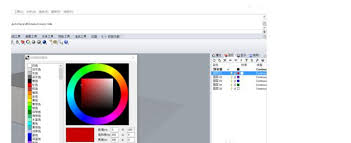
在Rhino的工具栏上找到并点击“颜色”图标后,会弹出一个色彩选择对话框。在这里,你有多种选择:基本颜色和自定义颜色等。直接从对话框中挑选你喜欢的颜色,并点击确定按钮,即可让所选对象的外观立即改变。
通过材质编辑器
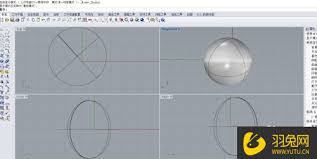
另一种实现颜色变化的方法是借助材质编辑器。首先,选取目标对象后,在菜单栏中选择“编辑”>“材质”,开启材质编辑器窗口。在材质编辑器中,找到与选定物体关联的材质节点。通常,物体的颜色属性直接由“漫反射”颜色节点控制。双击该节点上的颜色方块,同样会弹出颜色选择对话框。在此界面内,调整颜色即可更新物体的显示效果。这种方式不仅能够改变物体的颜色,还能同时修改其他材质属性,使物体外观更加丰富多变。
利用图层颜色
可以利用图层进行有效的物体色彩管理。将不同颜色的物品置于不同的图层之上,并通过调整这些图层的颜色来间接修改实体的外观。在图层管理器中,找到相应的图层并点击其颜色图标,在弹出的色彩选择框中选择期望的色彩值,这样所有位于该图层上的物体将自动呈现出所选颜色。
实时预览与调整
在改变颜色的过程中,要实时预览效果。通过视图窗口观察物体的颜色变化,确保达到预期的效果。如果颜色不理想,可以随时撤销操作,重新选择颜色进行调整,直至得到理想的色彩表现。
总之,在Rhino中改变物体颜色的方法多种多样且灵活多变。无论是简单快速的颜色工具选择,还是深入细致的材质编辑器调整,亦或是借助图层颜色管理功能,都能满足设计师的各种需求。熟练掌握这些方法后,你将能够在Rhino的设计创作中更加游刃有余,创造出色彩斑斓、令人眼前一亮的作品。